Tujuan dan Urutan Setup
Panduan ini membantu HR Admin menyiapkan perusahaan baru sampai karyawan dapat ditempatkan, melakukan presensi, mengajukan cuti, dan mengakses ESS. Ikuti tahapannya secara berurutan karena pilihan pada data karyawan bergantung pada data master yang dibuat lebih dahulu.
Alur Setup Perusahaan dalam 8 Tahap
-
Langkah 1: Periksa Profil Perusahaan dan Daftarkan Cabang
Buka
Kelola Perusahaan. Pastikan entitas induk yang aktif sudah benar sebelum mengatur data di modul lain.- Pilih perusahaan yang akan dikonfigurasi melalui pemilih perusahaan di bagian atas halaman.
- Periksa data profil dan gunakan tombol edit pada baris perusahaan jika ada informasi yang perlu dilengkapi.
- Buka
Pengaturan Karyawan → Cabang Perusahaan, lalu pilih Tambah Cabang. - Pada form Tambah Cabang Baru, isi kode cabang, nama cabang, nomor telepon, dan alamat. Pilih Simpan Cabang setelah semua data diperiksa.
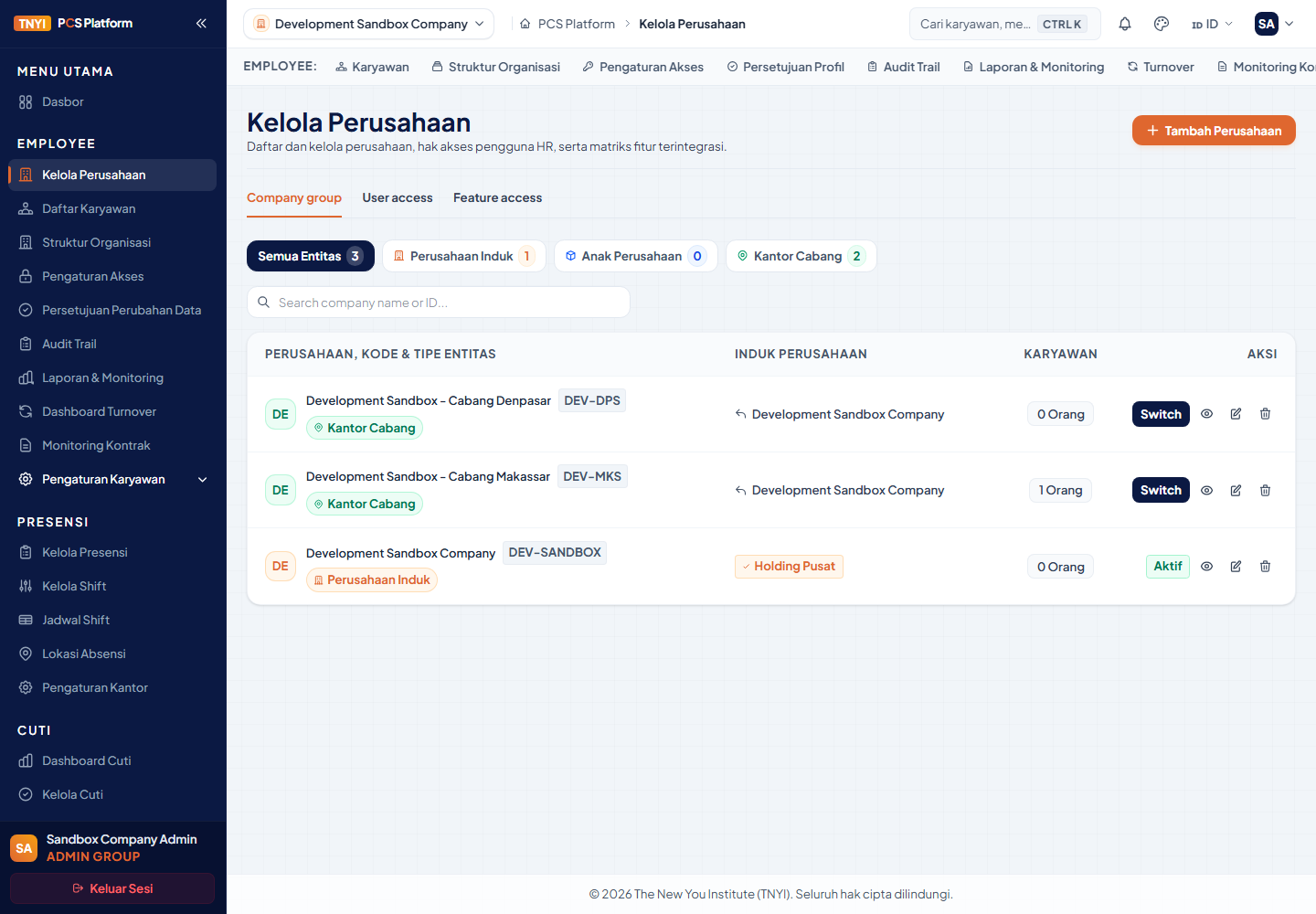
Pastikan perusahaan induk yang aktif sudah benar sebelum membuka pengaturan cabang. 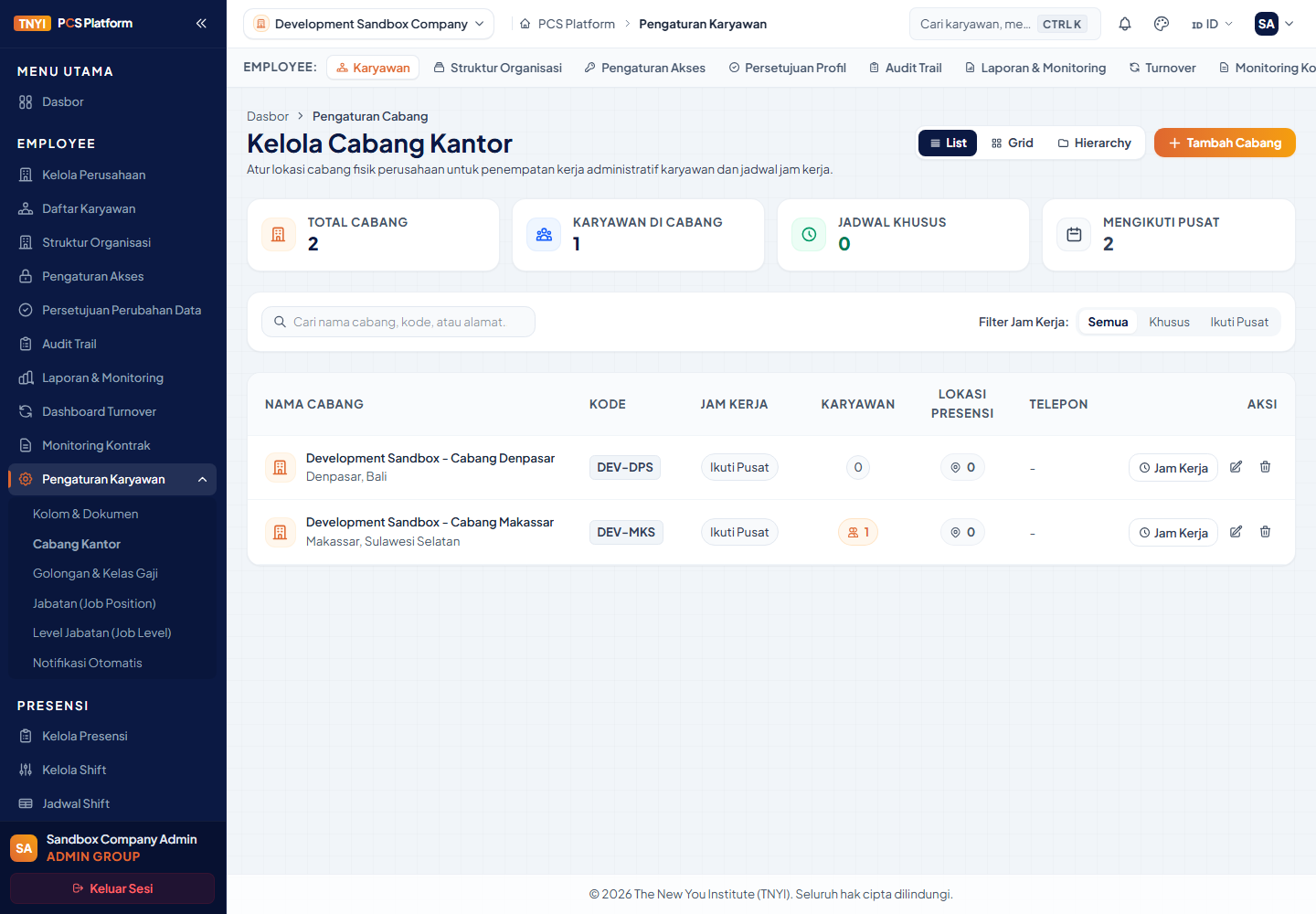
Pilih Tambah Cabang pada bagian kanan atas daftar cabang. 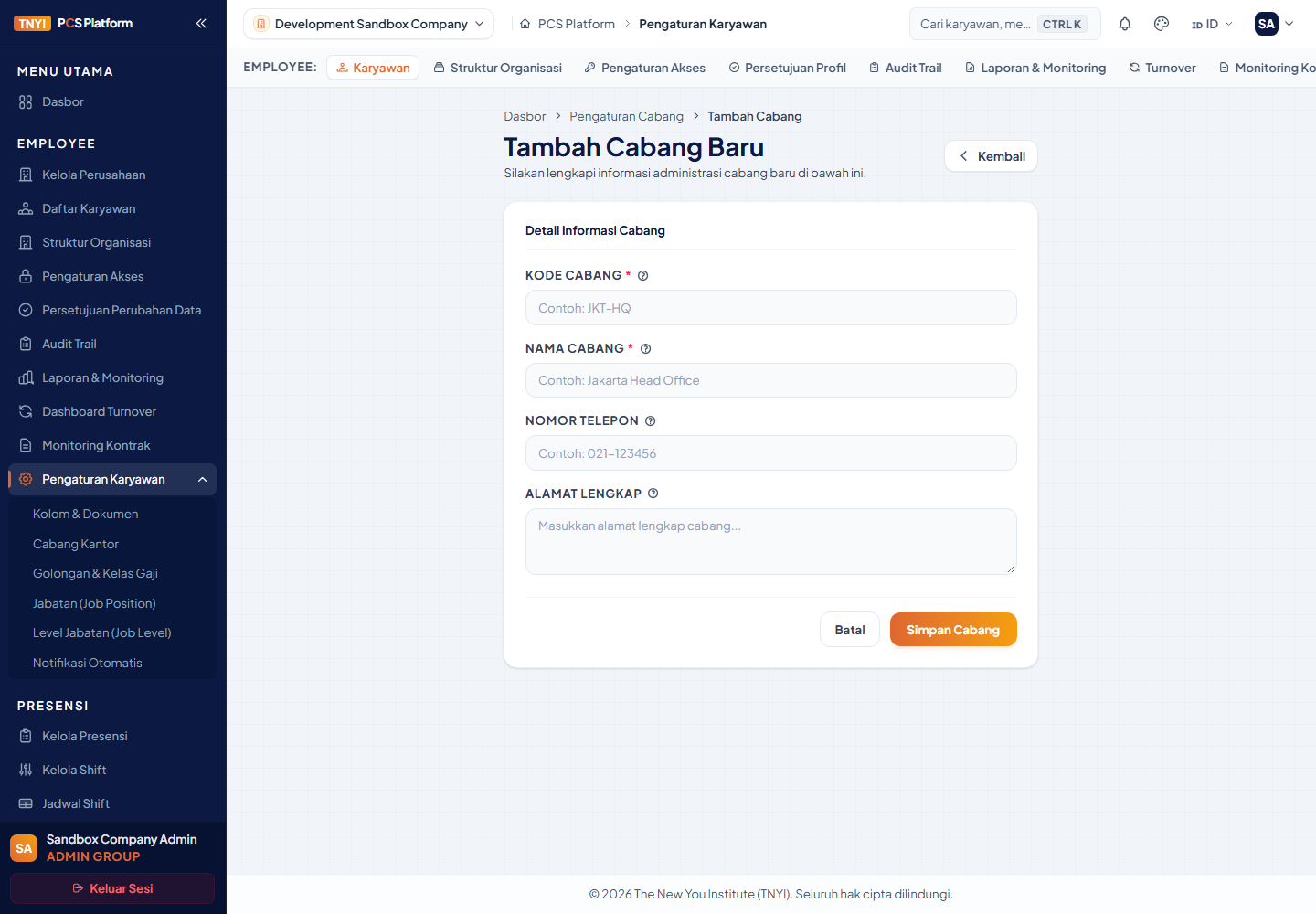
Isi identitas cabang. Kode cabang sebaiknya singkat dan mudah dikenali pada data penempatan. -
Langkah 2: Susun Struktur Organisasi, Golongan, dan Jabatan
Buat data organisasi sebelum menambahkan karyawan agar setiap orang memiliki unit dan jabatan yang valid.
- Buka
Struktur Organisasi, lalu pilih Tambah Struktur. - Pilih perusahaan atau cabang, isi nama dan kode struktur, tentukan struktur induk jika unit tersebut bukan unit paling atas, lalu pilih Simpan Struktur.
- Buka
Pengaturan Karyawan → Golongan & Kelas Gajijika perusahaan menggunakan golongan. - Buka
Pengaturan Karyawan → Jabatan, pilih Tambah Jabatan, kemudian isi nama dan deskripsi jabatan.
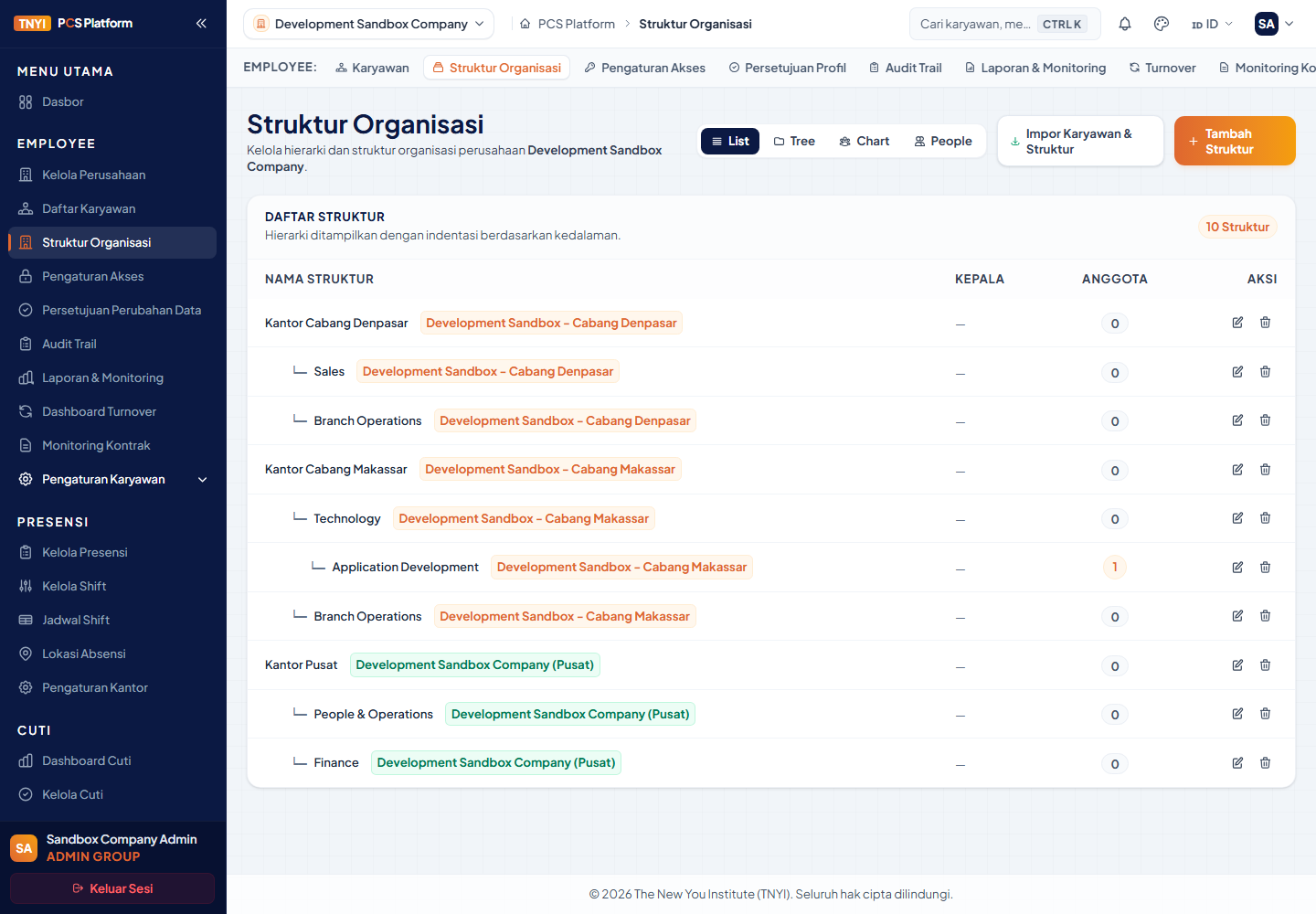
Susun unit induk dan unit anak agar penempatan karyawan mengikuti hierarki perusahaan. 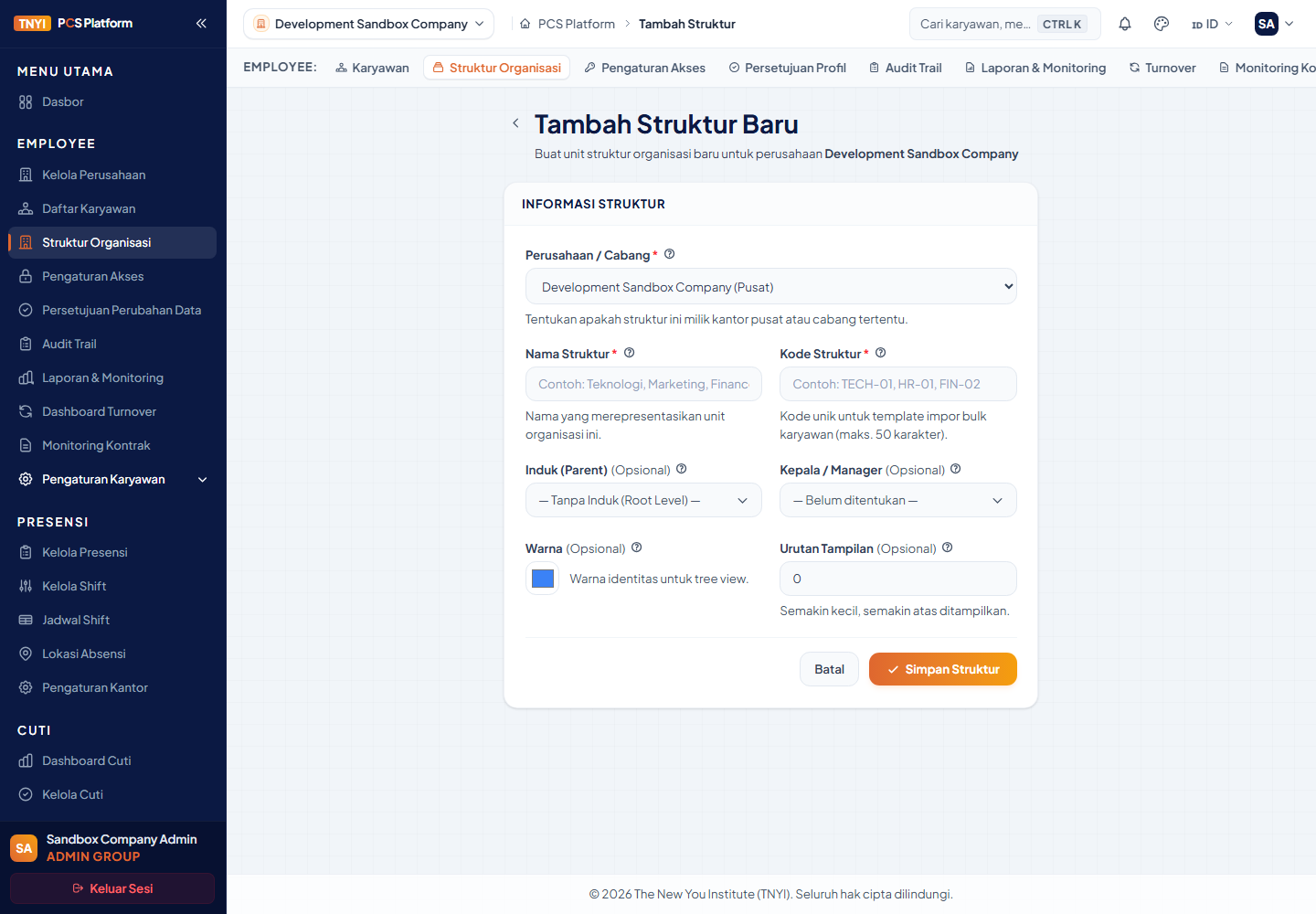
Gunakan Struktur Induk untuk menempatkan divisi atau tim di bawah unit yang tepat. 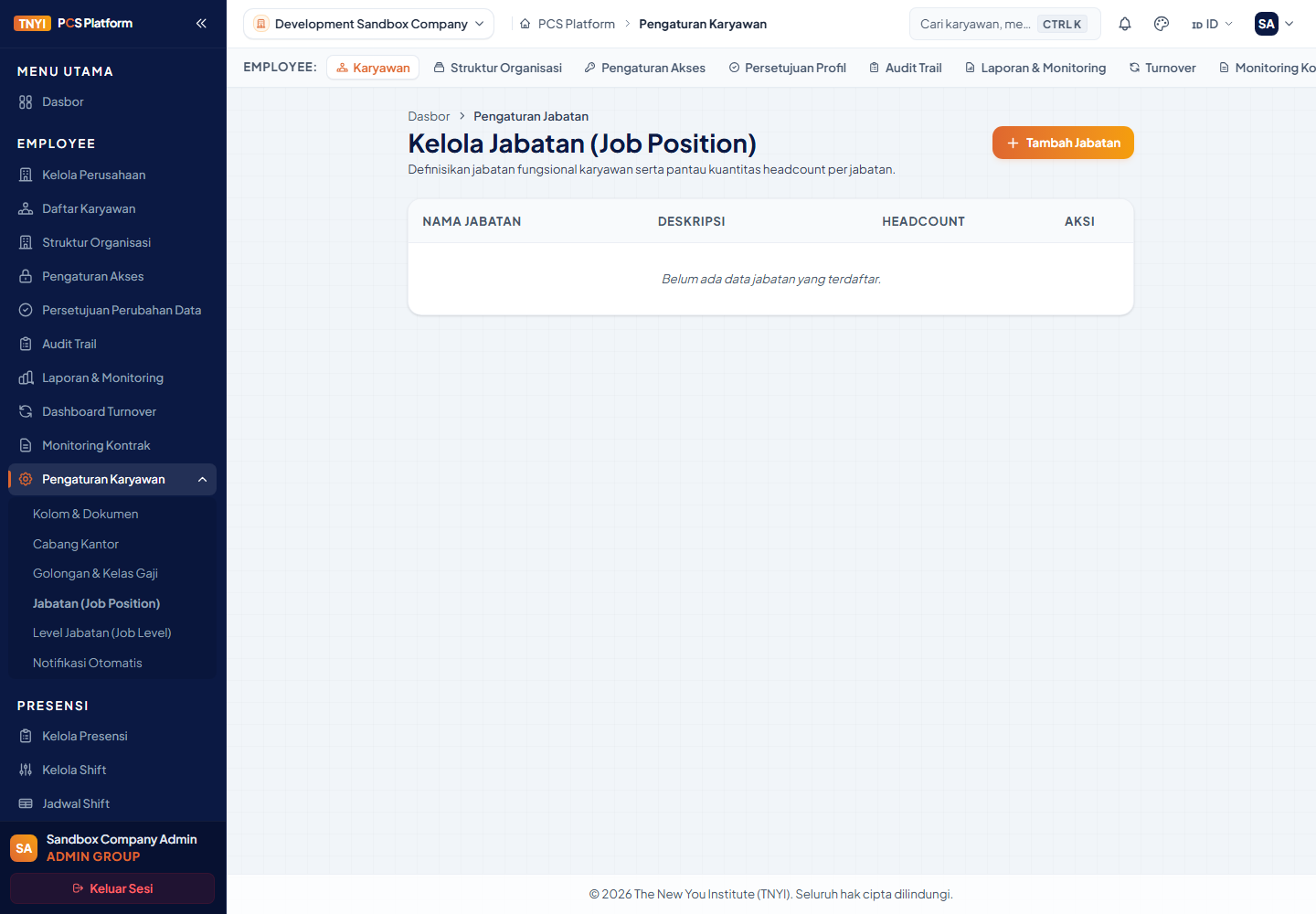
Pilih Tambah Jabatan untuk membuka form jabatan. 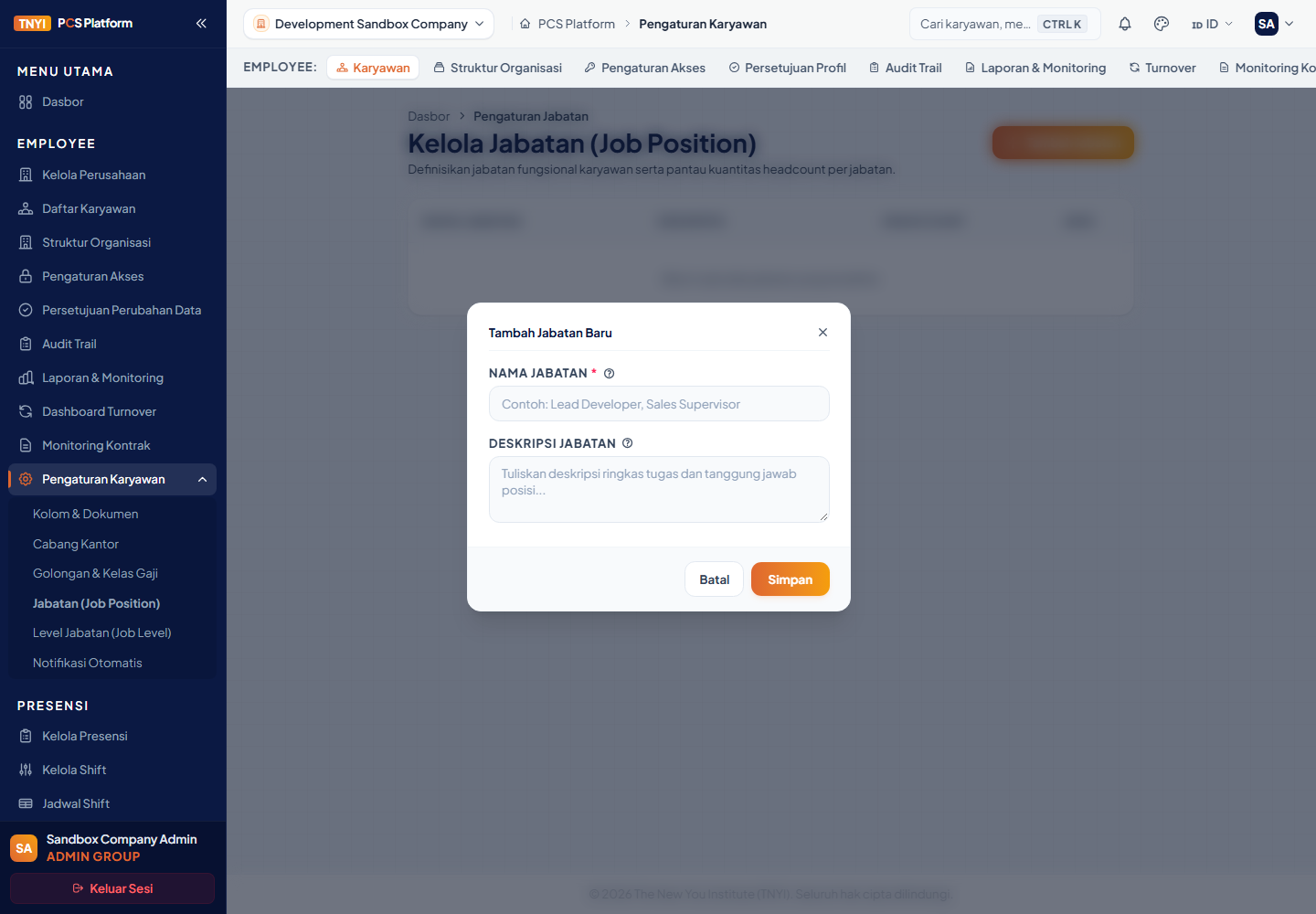
Nama jabatan akan muncul sebagai pilihan saat HR mengisi data kepegawaian. - Buka
-
Langkah 3: Atur Jadwal Kantor, Zona Waktu, dan Geofence
Buka
Presensi → Pengaturan Kantor, lalu lengkapi aturan presensi utama.- Atur jam masuk, jam pulang, toleransi keterlambatan, dan hari kerja aktif.
- Pilih zona waktu perusahaan sesuai wilayah operasional.
- Tentukan titik kantor pada peta, radius geofence, dan kebijakan radius presensi.
- Jika perusahaan memiliki lokasi lain, buka
Presensi → Lokasi Absensi, pilih Tambah Lokasi, lalu isi detail lokasi dan titiknya pada peta.
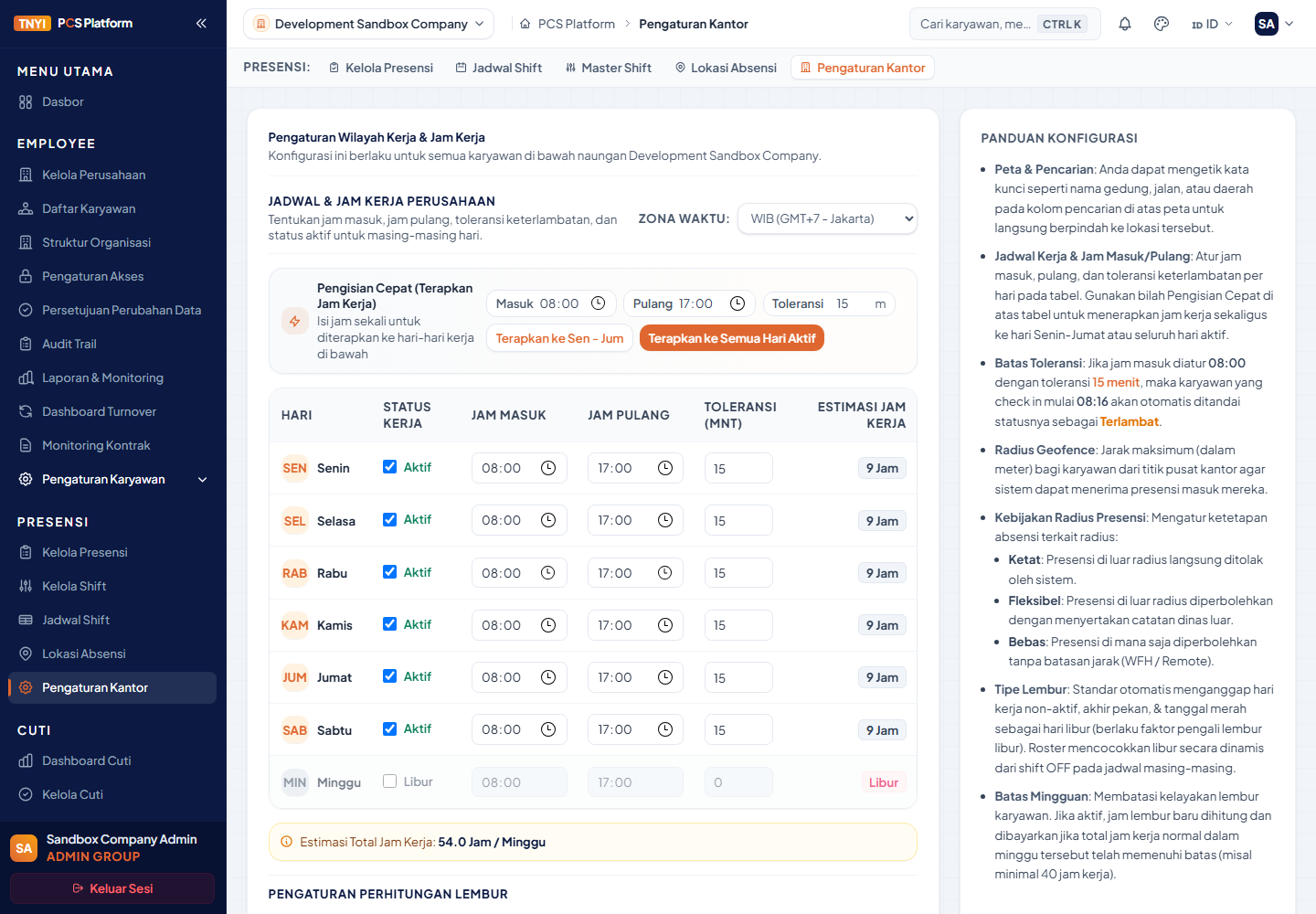
Gunakan Pengisian Cepat jika beberapa hari memiliki jam kerja yang sama. 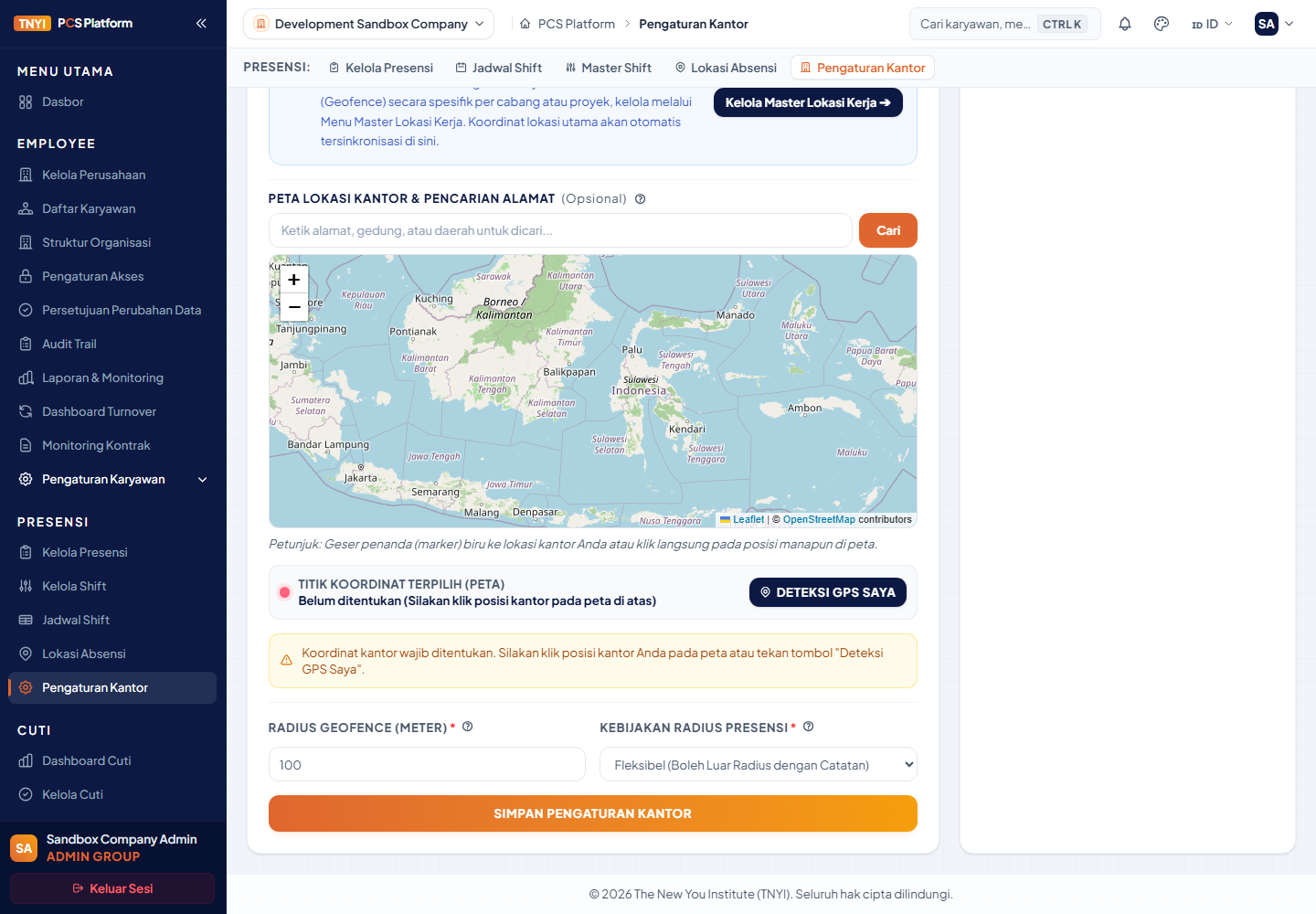
Periksa posisi penanda pada peta sebelum menyimpan radius dan kebijakan presensi. 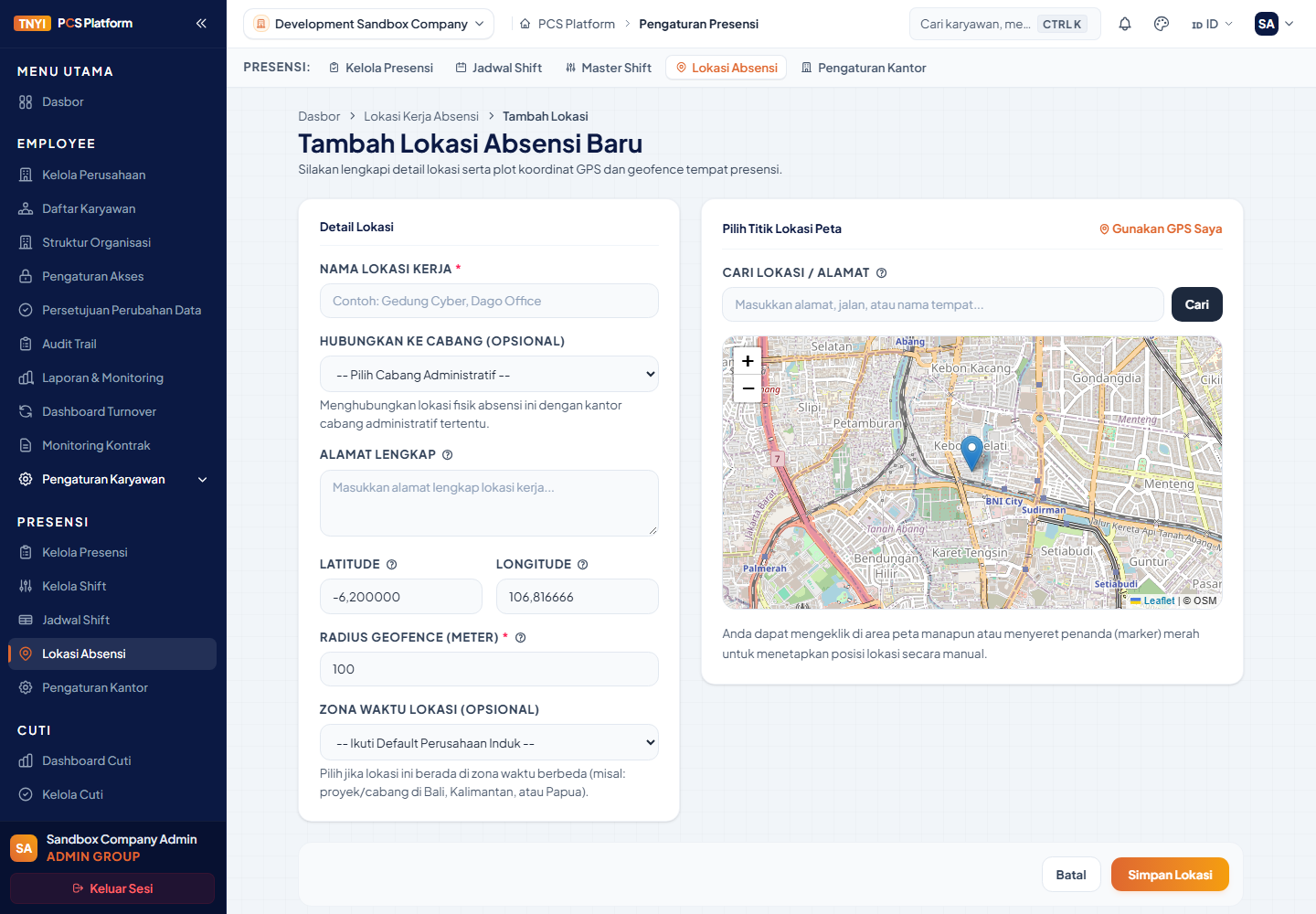
Untuk lokasi tambahan, hubungkan cabang jika diperlukan lalu tentukan koordinat, radius, dan zona waktunya. -
Langkah 4: Buat Shift jika Jam Kerja Tidak Mengikuti Jadwal Kantor
Lewati tahap ini jika semua karyawan memakai jadwal kantor pada tahap sebelumnya.
- Buka
Presensi → Kelola Shiftdan pilih Tambah Shift. - Isi nama dan kode shift, jam masuk, jam pulang, toleransi terlambat, warna identifikasi, serta status shift.
- Buka
Presensi → Jadwal Shiftuntuk menugaskan shift kepada karyawan.
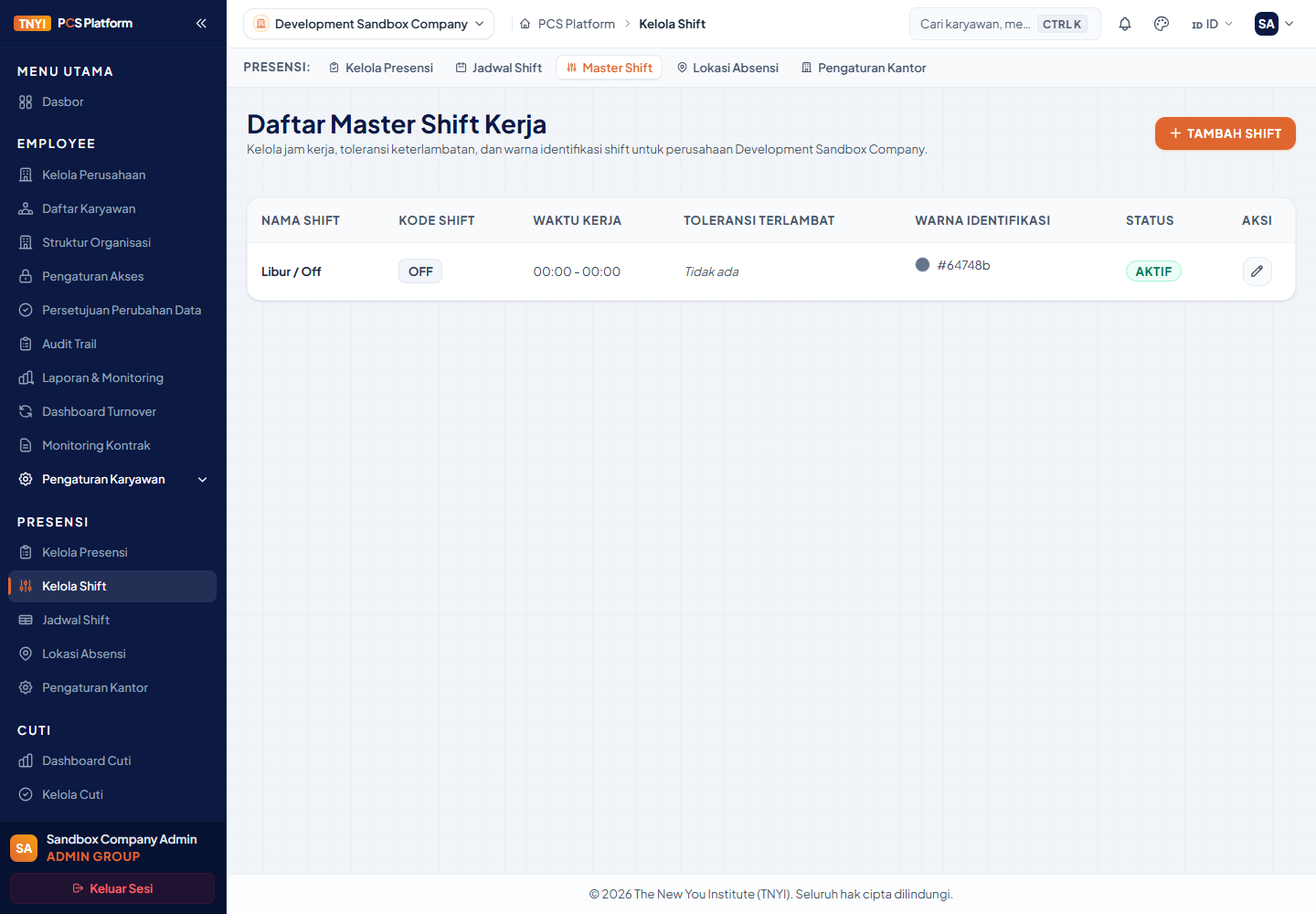
Pilih Tambah Shift untuk membuat pola jam kerja baru. 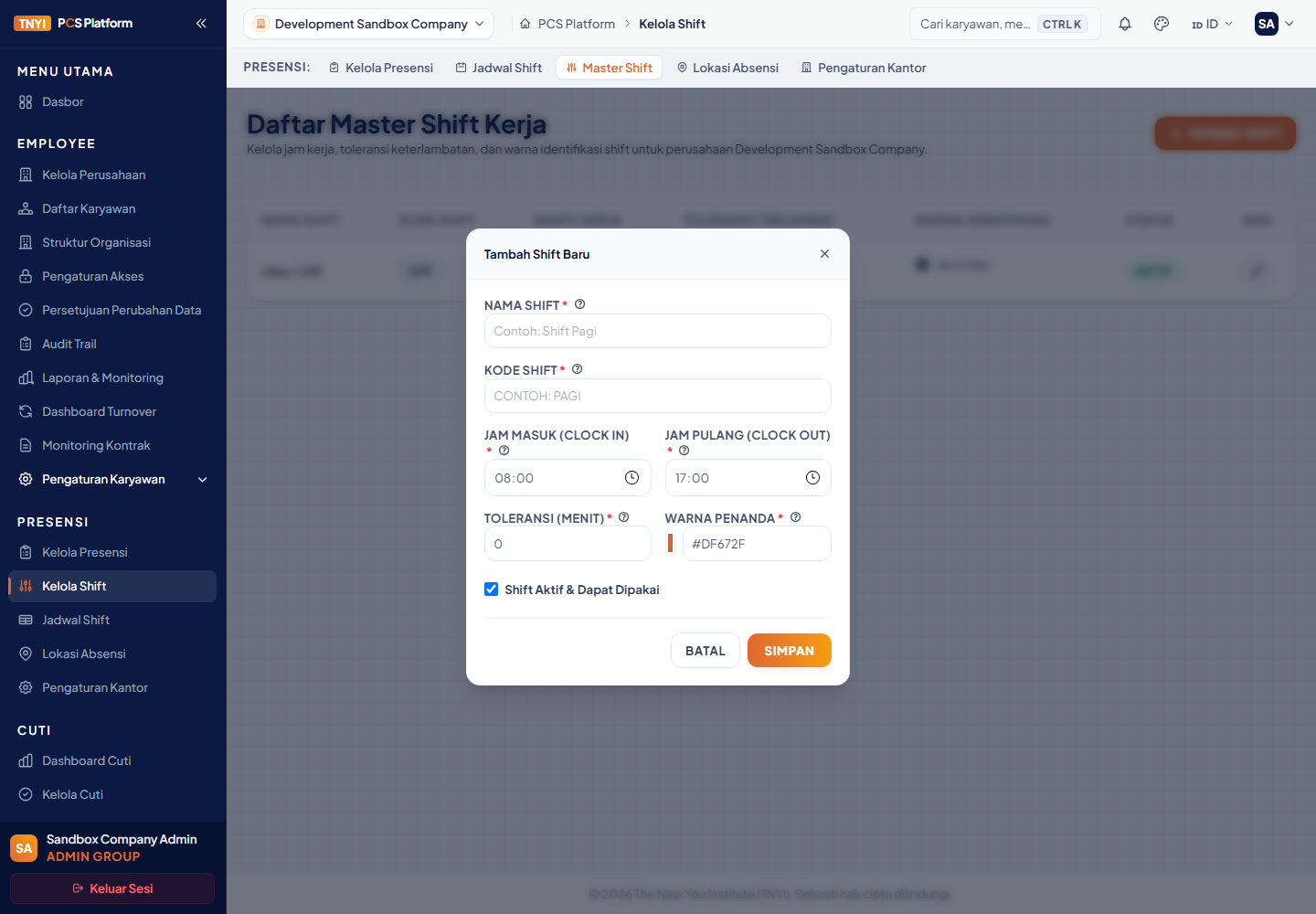
Periksa jam masuk dan pulang dengan teliti, terutama untuk shift yang melewati tengah malam. - Buka
-
Langkah 5: Atur Jenis Cuti dan Alur Persetujuan
Siapkan aturan pengajuan sebelum karyawan menggunakan menu cuti.
- Buka
Cuti → Pengaturan Cuti → Daftar Tipe Cutidan pilih Tambah Tipe Cuti. - Isi nama, kode unik, jumlah hari, deskripsi, peruntukan gender, aturan lampiran, dan ketentuan lain yang berlaku.
- Buka
Alur Persetujuan Cuti. Pilih cakupan perusahaan atau cabang, lalu susun tingkat persetujuan. - Jika lembur digunakan, atur alurnya secara terpisah melalui
Alur Persetujuan Lembur.
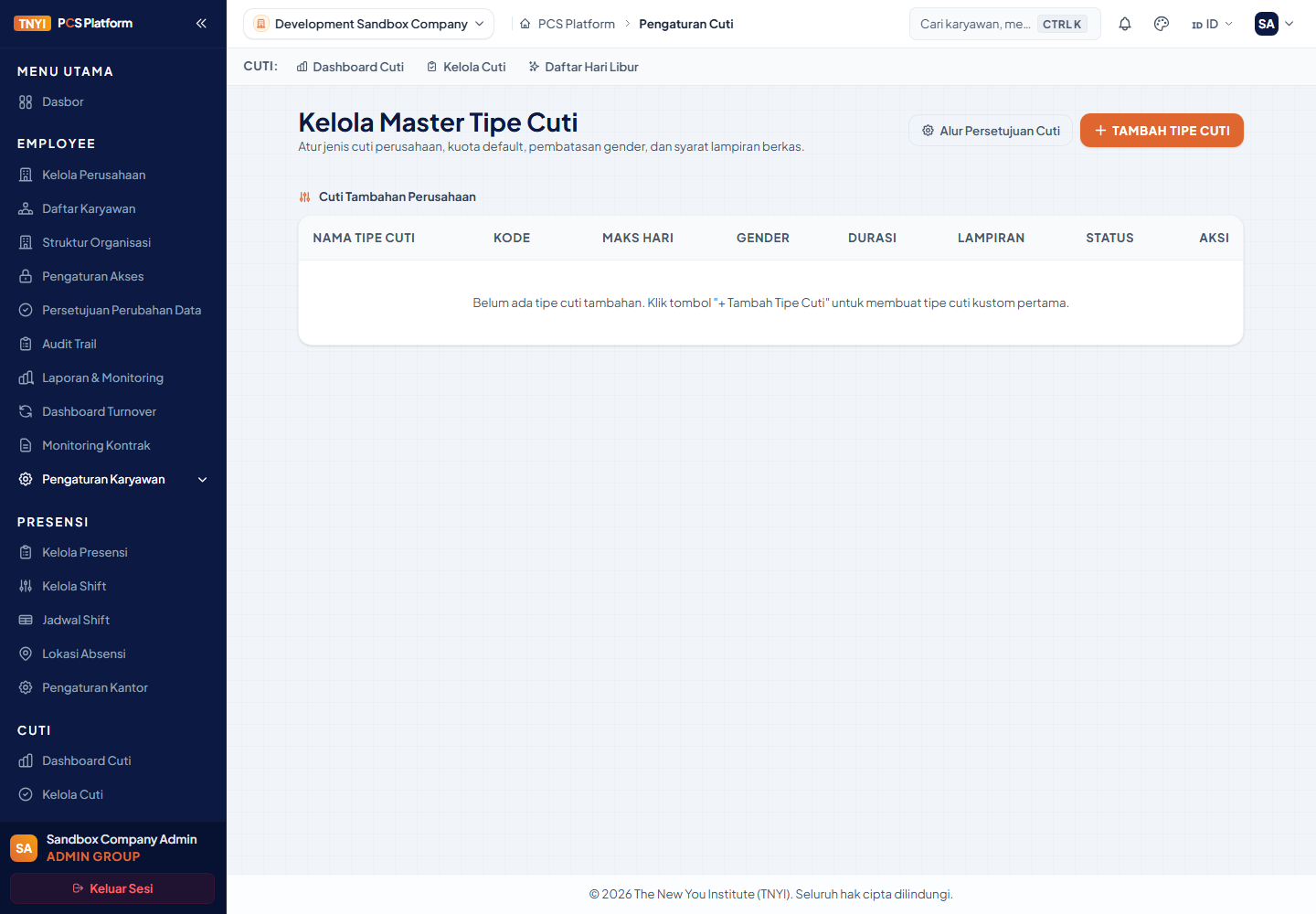
Pilih Tambah Tipe Cuti setelah memeriksa tipe cuti yang sudah tersedia. 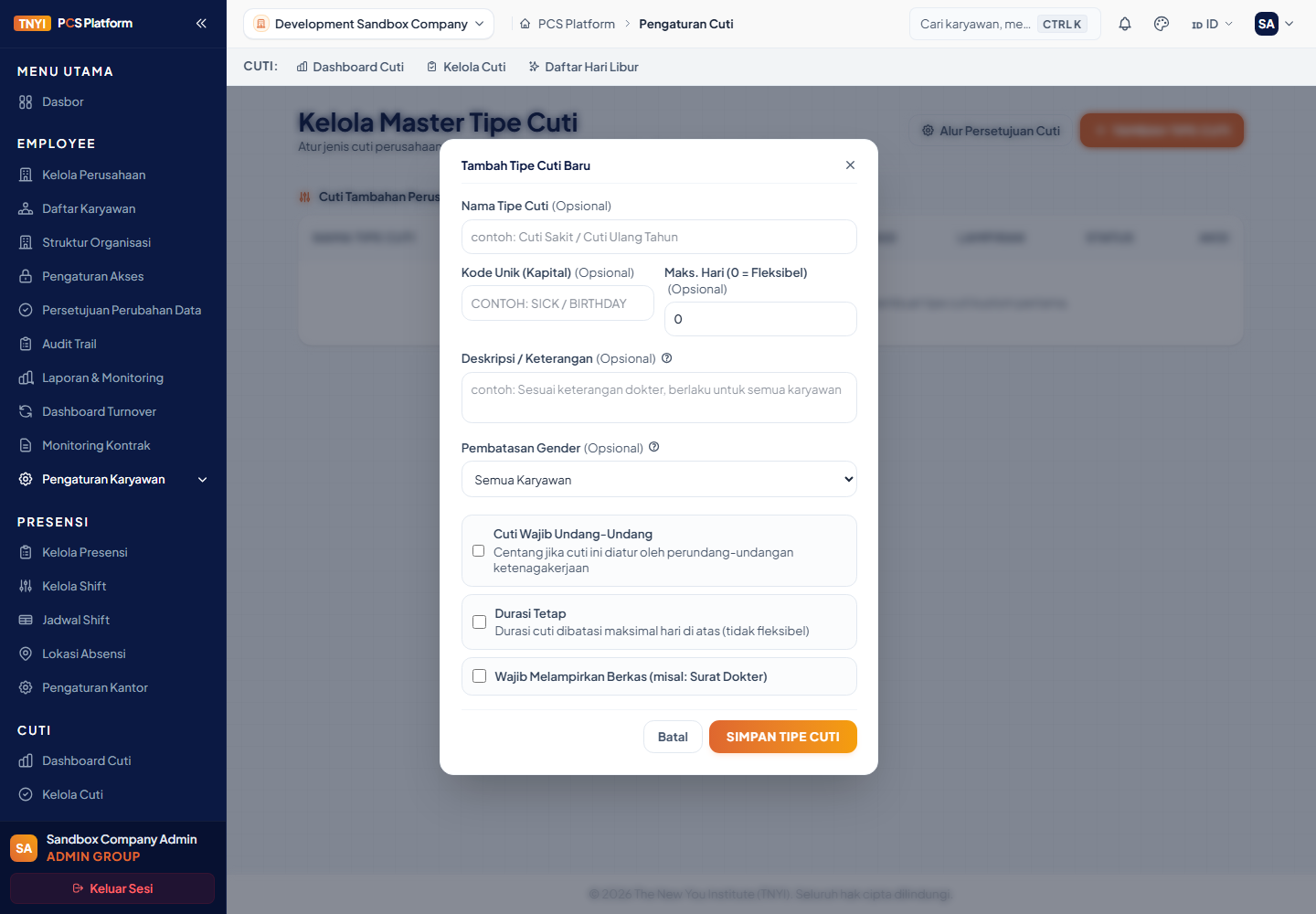
Sesuaikan kuota dan ketentuan dengan kebijakan perusahaan sebelum menyimpan tipe cuti. 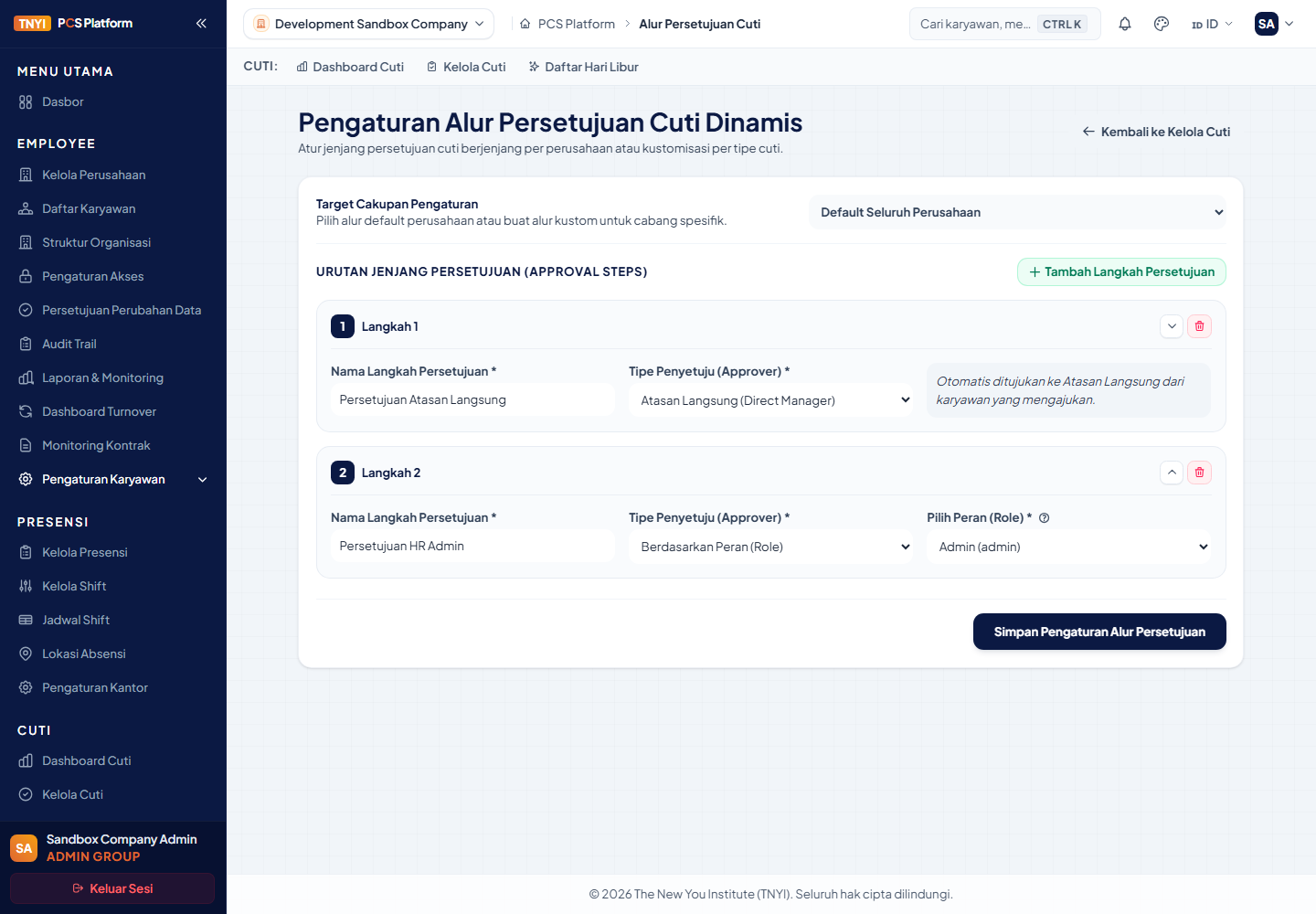
Periksa cakupan dan urutan persetujuan sebelum menyimpan alur. - Buka
-
Langkah 6: Konfigurasi Payroll
Buka
Payroll → Pengaturan Payroll. Lengkapi konfigurasi yang memang digunakan perusahaan.- Atur tanggal pembayaran, metode pajak, serta rentang cut-off kehadiran dan penggajian.
- Lengkapi NPP BPJS Ketenagakerjaan jika perusahaan menggunakannya.
- Buka tab Komponen Gaji, lalu pilih Tambah Komponen.
- Isi nama, tipe, dasar perhitungan, frekuensi bayar, nominal atau persentase, urutan tampilan, aturan pajak, dan cakupan cabang.
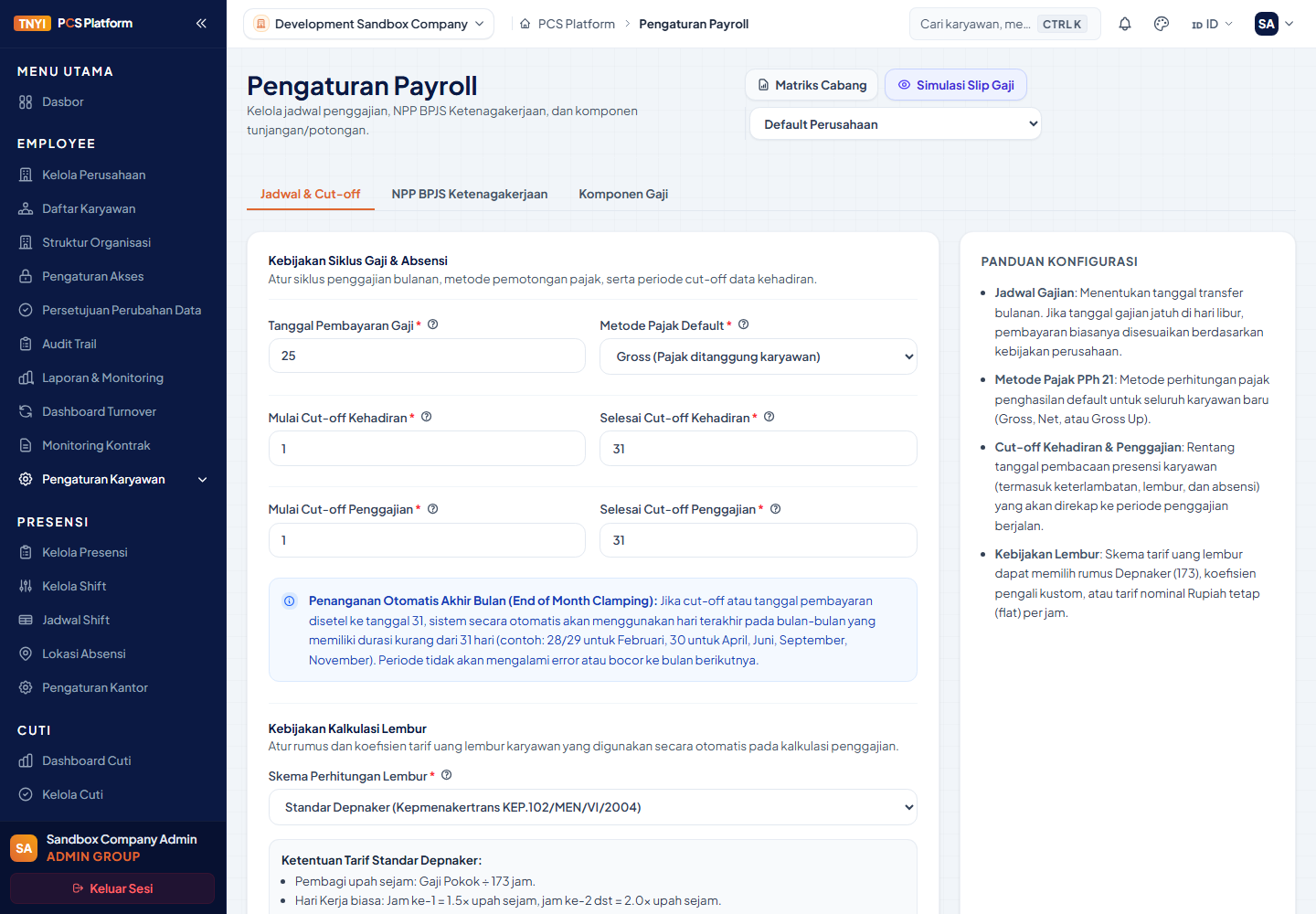
Mulai dari jadwal dan cut-off, lalu lanjutkan ke NPP BPJS dan Komponen Gaji. 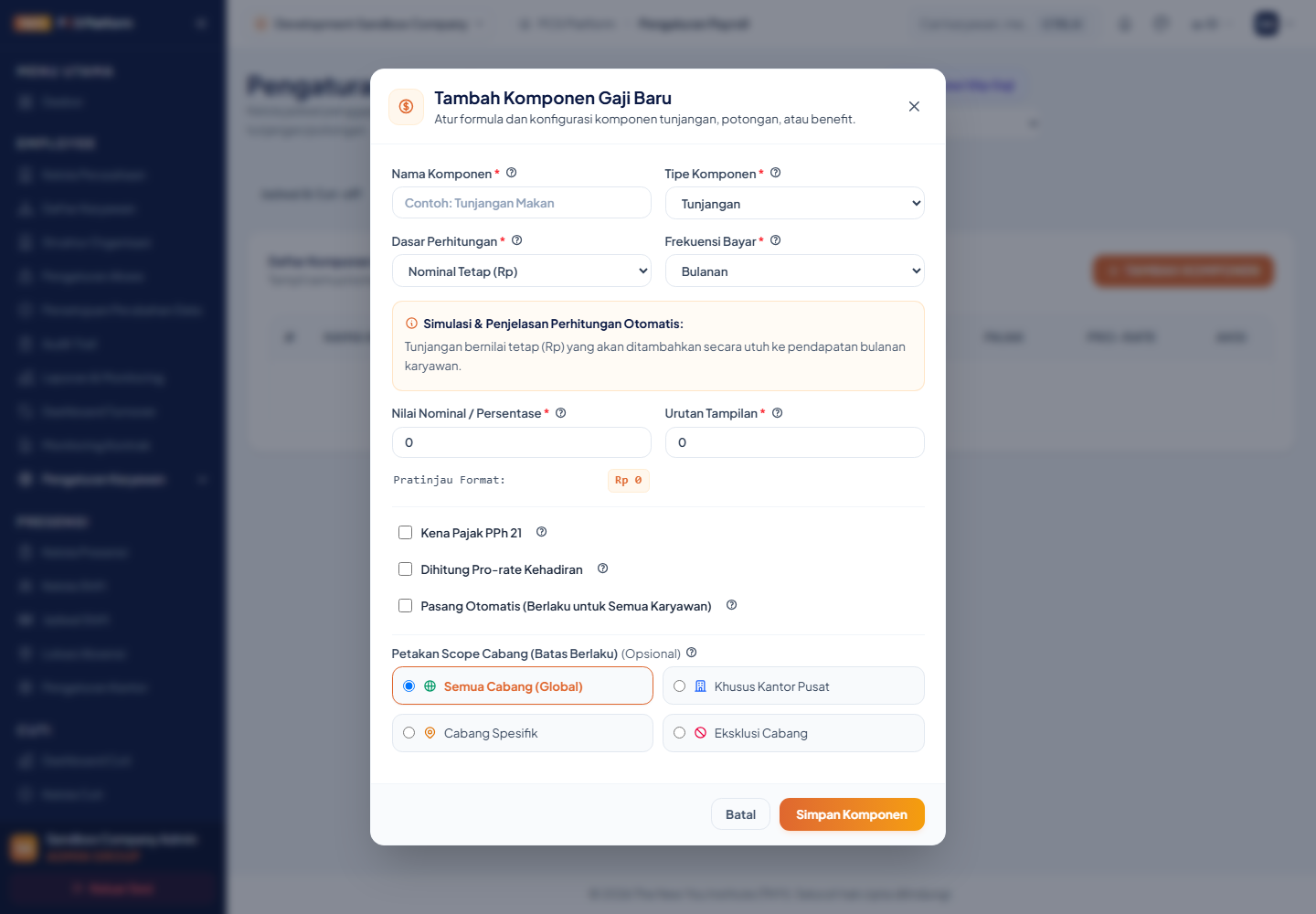
Gunakan tipe dan dasar perhitungan yang sesuai karena pilihan ini menentukan cara komponen dihitung. -
Langkah 7: Tambahkan atau Impor Karyawan
Masukkan karyawan setelah cabang, struktur, jabatan, dan aturan operasional tersedia.
- Untuk data massal, buka
Daftar Karyawan → Impor Karyawan. Pilih format, unduh template, isi file, kemudian unggah dan periksa hasil validasi sebelum konfirmasi impor. - Untuk satu orang, buka
Daftar Karyawan → Tambah Karyawan. Form akan membuka tahap pertama, yaitu Akun & Info Utama. - Isi nama lengkap. Lengkapi email, nomor telepon, jenis kelamin, dan tanggal bergabung sesuai kebutuhan.
- Aktifkan Buat akun login untuk karyawan ini? jika karyawan perlu mengakses ESS, lalu pilih Selanjutnya.
- Selesaikan tahap Biodata & Kontak, Penugasan Kerja, Finansial & Gaji, dan Dokumen. Pada Penugasan Kerja, periksa perusahaan, cabang, struktur organisasi, jabatan, atasan langsung, lokasi absensi, serta shift jika digunakan.
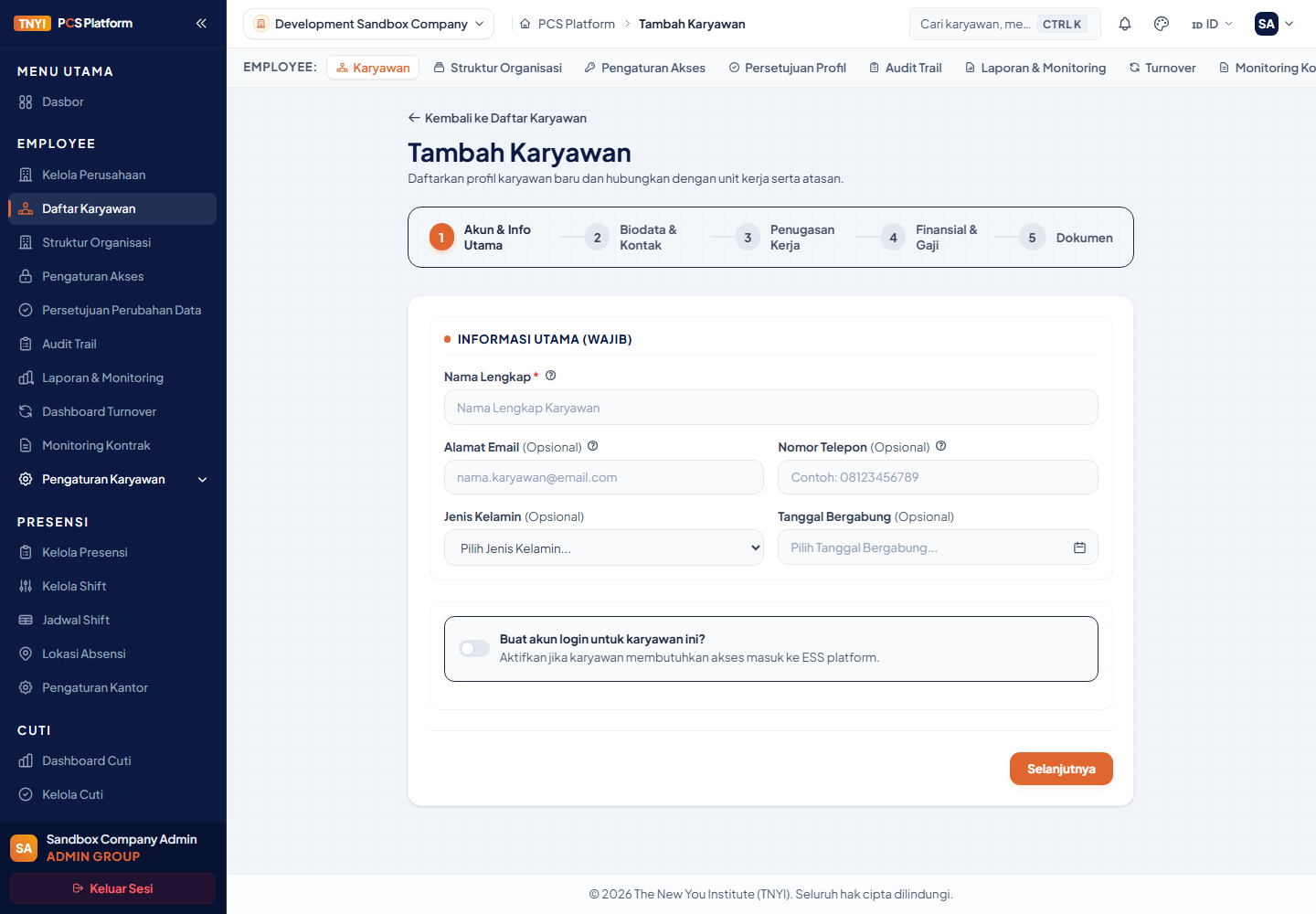
Mulai dari informasi utama dan pengaturan akun ESS, lalu lanjutkan hingga tahap Dokumen. 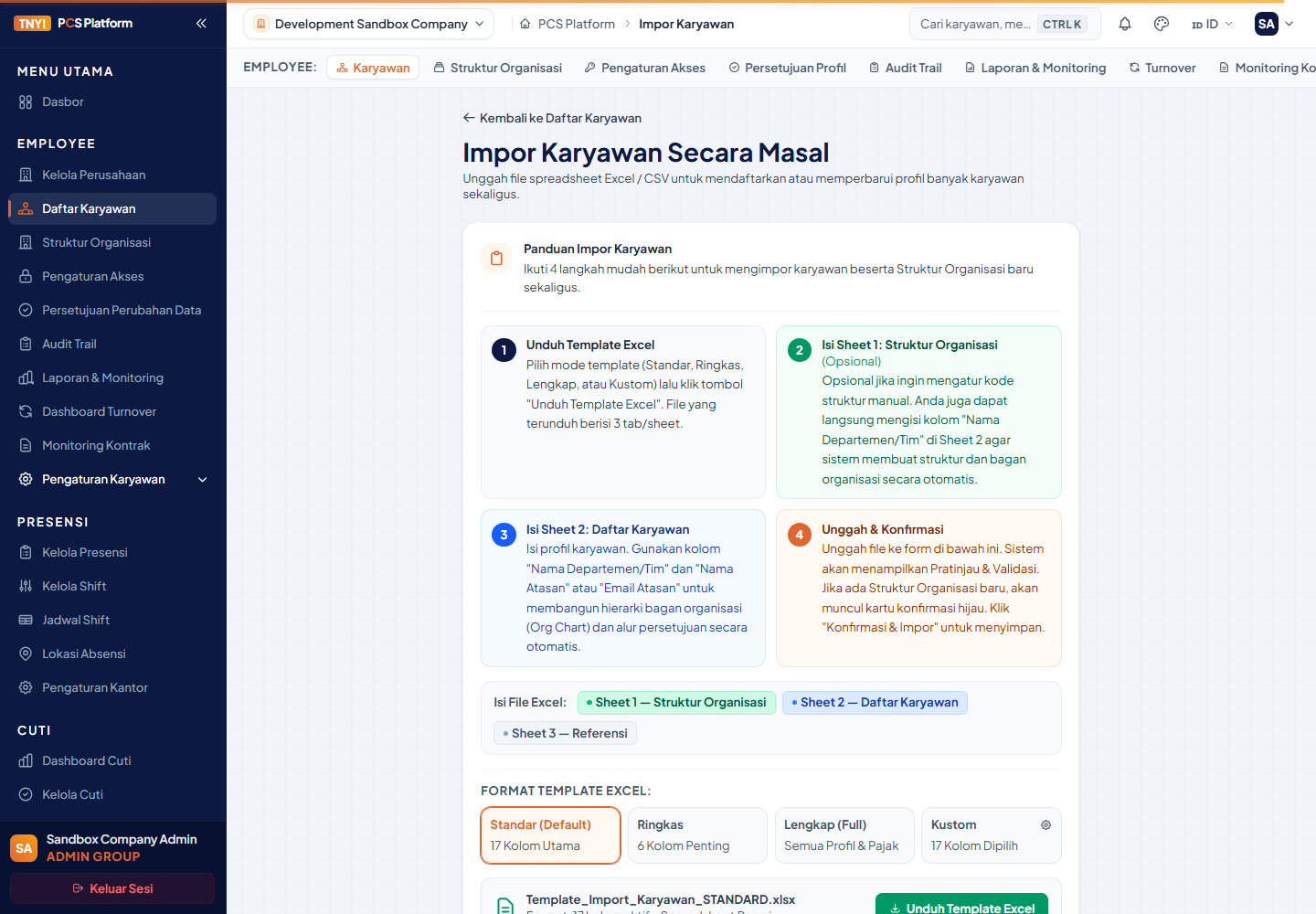
Ikuti empat petunjuk pada halaman impor dan periksa pratinjau sebelum menyimpan data. - Untuk data massal, buka
-
Langkah 8: Uji Akun Karyawan dan Siapkan ESS
Lakukan uji coba dengan satu akun karyawan sebelum membagikan akses kepada seluruh tim.
- Buka
Mobile ESSdan masuk menggunakan email serta password akun karyawan. - Periksa apakah karyawan dapat membuka profil, presensi, cuti, dan menu lain sesuai hak aksesnya.
- Jika verifikasi wajah diwajibkan, lakukan perekaman melalui
Perekaman Wajah. - Uji satu kali presensi dan satu pengajuan sebelum tanggal mulai penggunaan sistem.
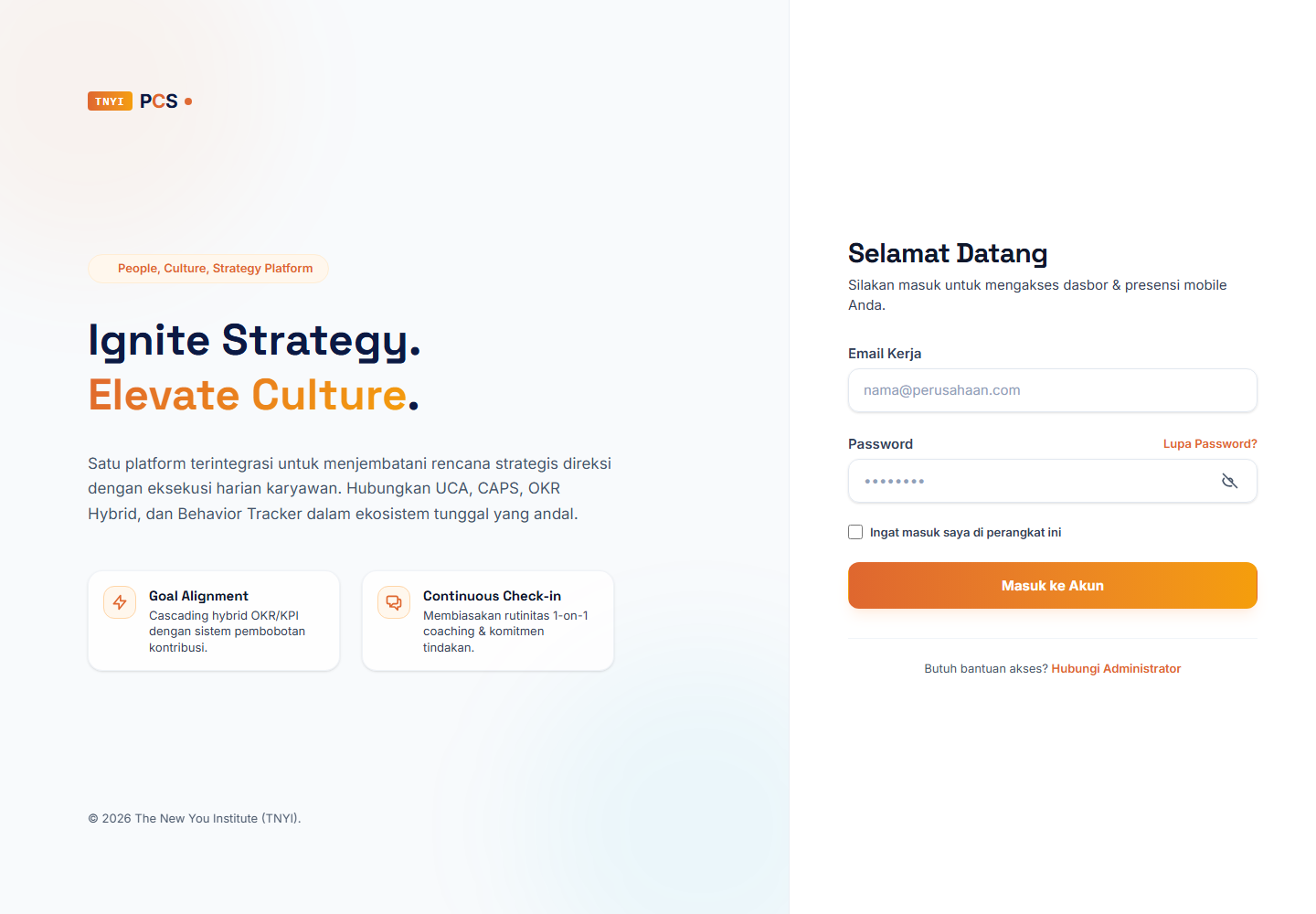
Gunakan akun karyawan untuk menguji akses ESS dan menu yang diberikan kepadanya. - Buka
Checklist Sebelum Digunakan Karyawan
| Modul | Item Konfigurasi | Status |
|---|---|---|
| Company | Perusahaan aktif dan cabang sudah terdaftar | Wajib |
| Organisasi | Unit kerja dan jabatan tersedia untuk penempatan | Wajib |
| Presensi | Jadwal, zona waktu, lokasi, dan radius sudah diuji | Wajib |
| Shift | Master dan jadwal shift jika perusahaan memakai sistem shift | Opsional |
| Approval | Jenis cuti dan alur persetujuan sudah diuji | Wajib |
| Payroll | Jadwal, cut-off, pajak, BPJS, dan komponen gaji diperiksa | Wajib |
| Karyawan | Data penempatan dan akun ESS karyawan sudah diuji | Wajib |