Kapan Menggunakan Kolom Tambahan atau Jenis Dokumen?
Gunakan Kolom Tambahan untuk meminta data yang diketik atau dipilih, seperti ukuran seragam, nomor kartu akses, golongan darah, atau tanggal sertifikasi. Gunakan Jenis Dokumen jika HR perlu menerima file, seperti KTP, ijazah, kontrak, sertifikat, atau surat pernyataan.
Menambahkan Input melalui Kolom Tambahan
Buka Pengaturan Karyawan → Kolom & Dokumen → Kolom Tambahan.
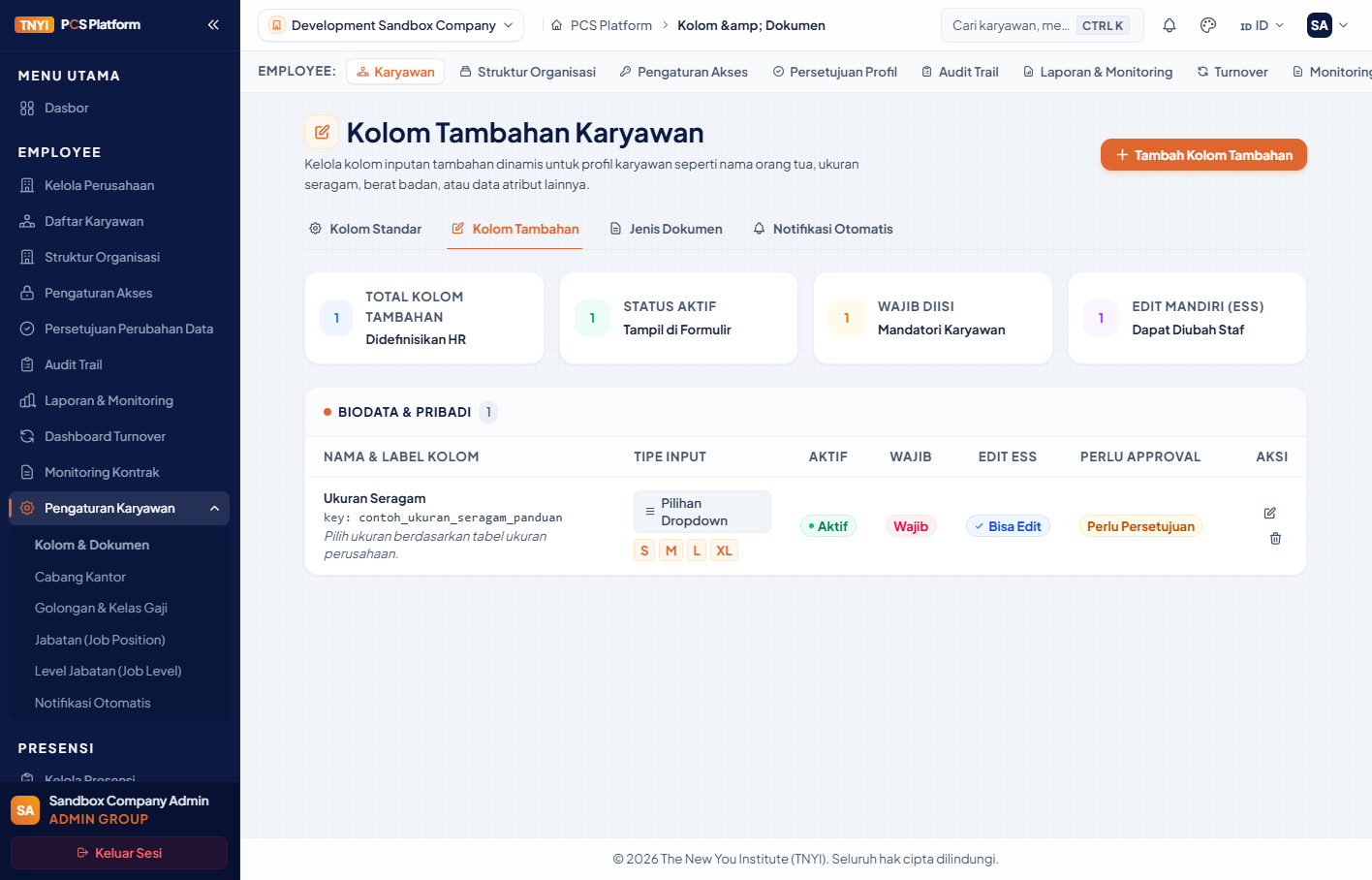
-
Buka Form Tambah Kolom
Klik Tambah Kolom Tambahan. Jika daftar masih kosong, tombol Buat Kolom Tambahan Pertama membuka form yang sama.
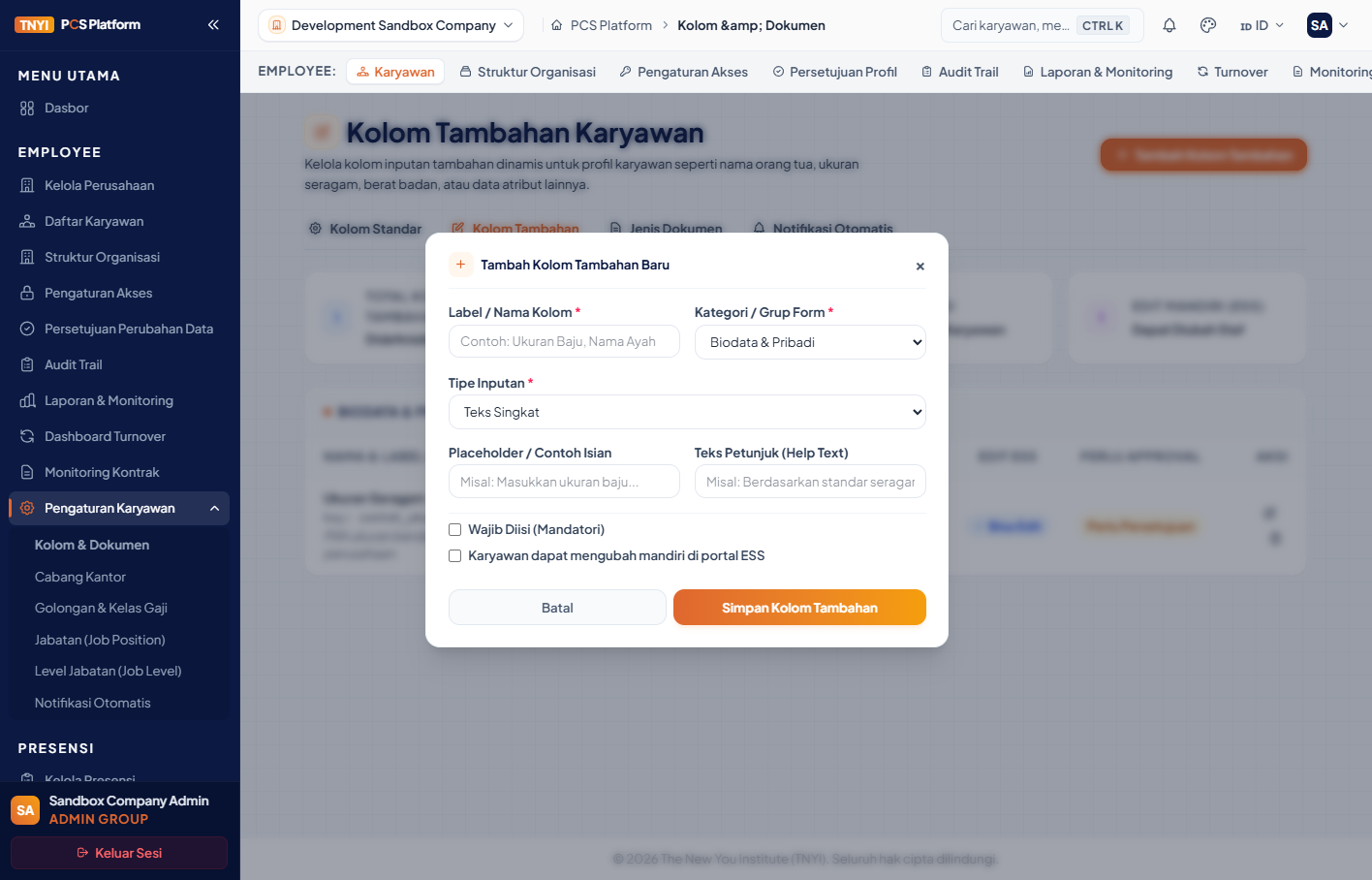
Lengkapi nama, kategori, dan tipe input terlebih dahulu. Placeholder dan teks petunjuk membantu pengguna memahami isian yang diminta. -
Tentukan Nama dan Posisi Input
- Label / Nama Kolom: nama yang akan dibaca pengguna, misalnya “Ukuran Seragam”.
- Kategori / Grup Form: menentukan tempat input ditampilkan. Pilihannya adalah Biodata & Pribadi, Penugasan & Kerja, Finansial & Gaji, atau Informasi Tambahan Lainnya.
-
Pilih Tipe Input
Pilih bentuk input yang sesuai dengan data yang diminta:
- Teks Singkat: nama, kode, atau jawaban satu baris.
- Angka: nilai numerik seperti jumlah tanggungan.
- Pilihan Dropdown: pilihan yang sudah ditentukan HR. Tambahkan sekurangnya satu opsi.
- Tanggal: data tanggal seperti masa berlaku sertifikasi.
- Teks Panjang: catatan atau keterangan yang membutuhkan beberapa baris.
- Pilihan Ya / Tidak: data dengan dua jawaban.
-
Tambahkan Petunjuk Pengisian
Isi Placeholder / Contoh Isian untuk memberi contoh jawaban. Gunakan Teks Petunjuk jika pengguna memerlukan penjelasan tambahan tentang data yang diminta.
-
Atur Kewajiban dan Akses ESS
Aktifkan Wajib Diisi jika form karyawan tidak boleh disimpan tanpa nilai tersebut. Aktifkan Karyawan dapat mengubah mandiri di portal ESS hanya untuk data yang memang boleh diperbarui oleh karyawan.
-
Simpan dan Periksa Form Karyawan
Klik Simpan Kolom Tambahan. Setelah tersimpan dan berstatus aktif, input muncul pada
Karyawan → Tambah Karyawansesuai kategori yang dipilih.
Menambahkan Input File melalui Jenis Dokumen
Buka Pengaturan Karyawan → Kolom & Dokumen → Jenis Dokumen.
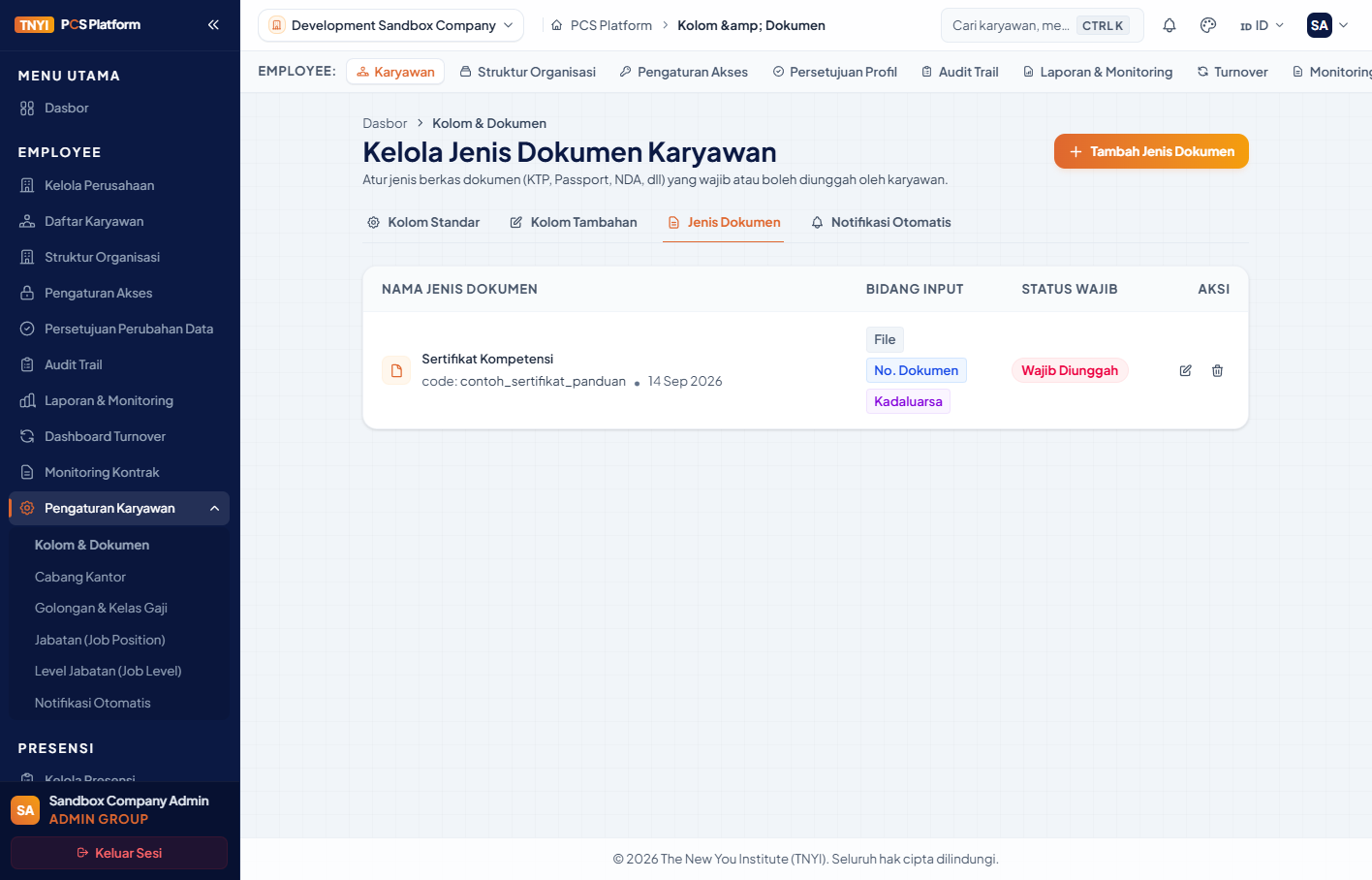
-
Buka Form Jenis Dokumen
Klik Tambah Jenis Dokumen, lalu isi Nama Dokumen, misalnya KTP, Ijazah, Sertifikat Kompetensi, atau Surat NDA.
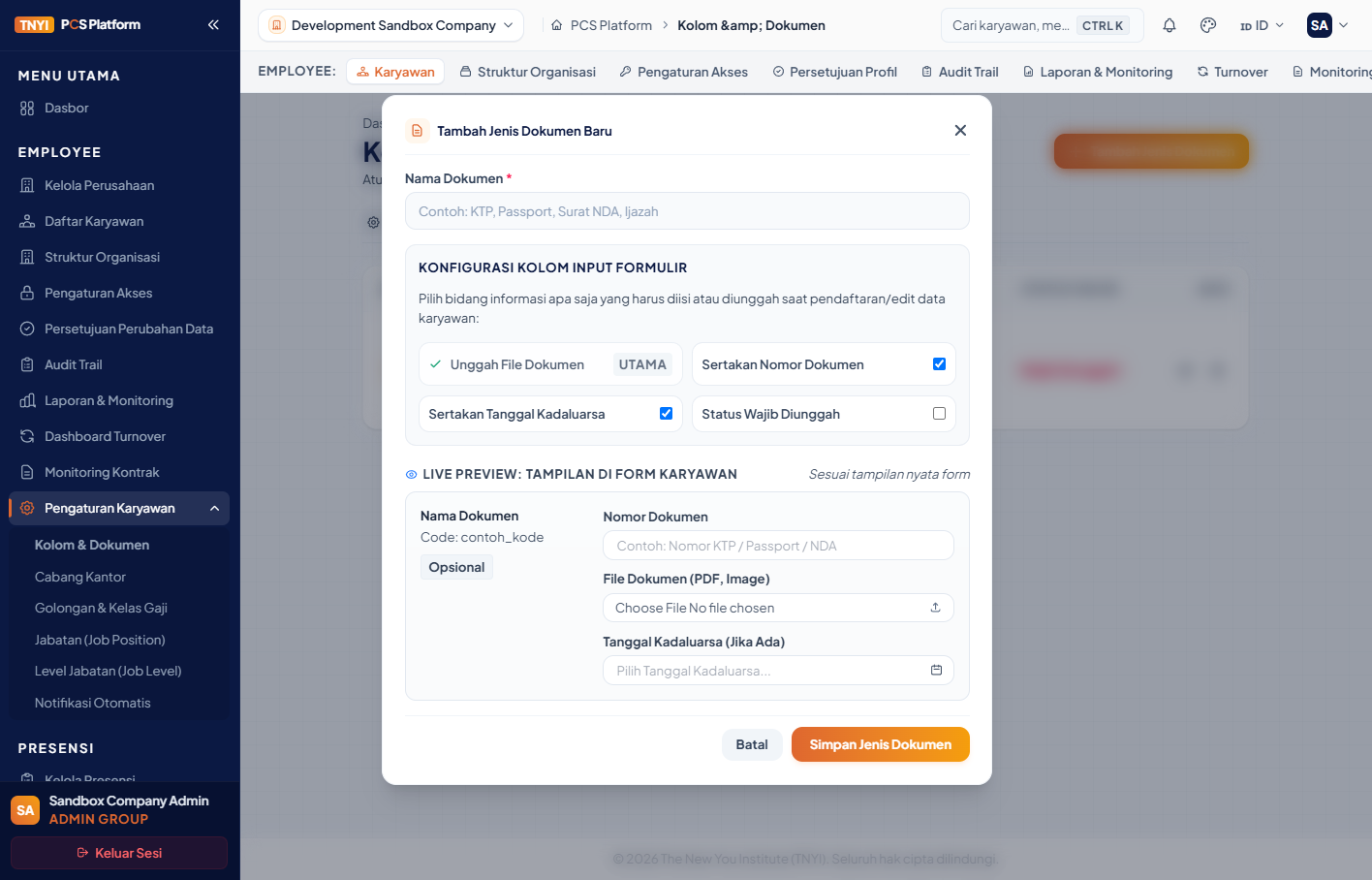
Live Preview berubah mengikuti pilihan Nomor Dokumen, Tanggal Kadaluarsa, dan Status Wajib Diunggah. -
Pilih Informasi Pendamping File
Input Unggah File Dokumen selalu disediakan. Aktifkan input tambahan hanya jika diperlukan:
- Sertakan Nomor Dokumen: untuk KTP, paspor, sertifikat, atau dokumen bernomor.
- Sertakan Tanggal Kadaluarsa: untuk dokumen yang memiliki masa berlaku.
- Status Wajib Diunggah: jika karyawan tidak boleh disimpan tanpa file tersebut.
-
Periksa Live Preview
Panel Live Preview: Tampilan di Form Karyawan menunjukkan kombinasi input yang akan dibuat. Periksa apakah nomor dokumen, unggah file, tanggal kadaluarsa, dan status wajib sudah sesuai.
-
Simpan dan Periksa Tahap Dokumen
Klik Simpan Jenis Dokumen. Jenis dokumen yang tersimpan akan muncul pada tahap Dokumen di form tambah atau ubah karyawan.
Memeriksa Hasil pada Form Karyawan
-
Buka Form Tambah atau Ubah Karyawan
Buka
Karyawan → Tambah Karyawan. Kolom Tambahan ditampilkan pada tahap yang mengikuti Kategori / Grup Form. -
Periksa Tahap Dokumen
Lanjutkan sampai tahap Dokumen. Setiap Jenis Dokumen tampil sebagai satu kelompok input yang berisi unggah file dan informasi tambahan sesuai konfigurasi.
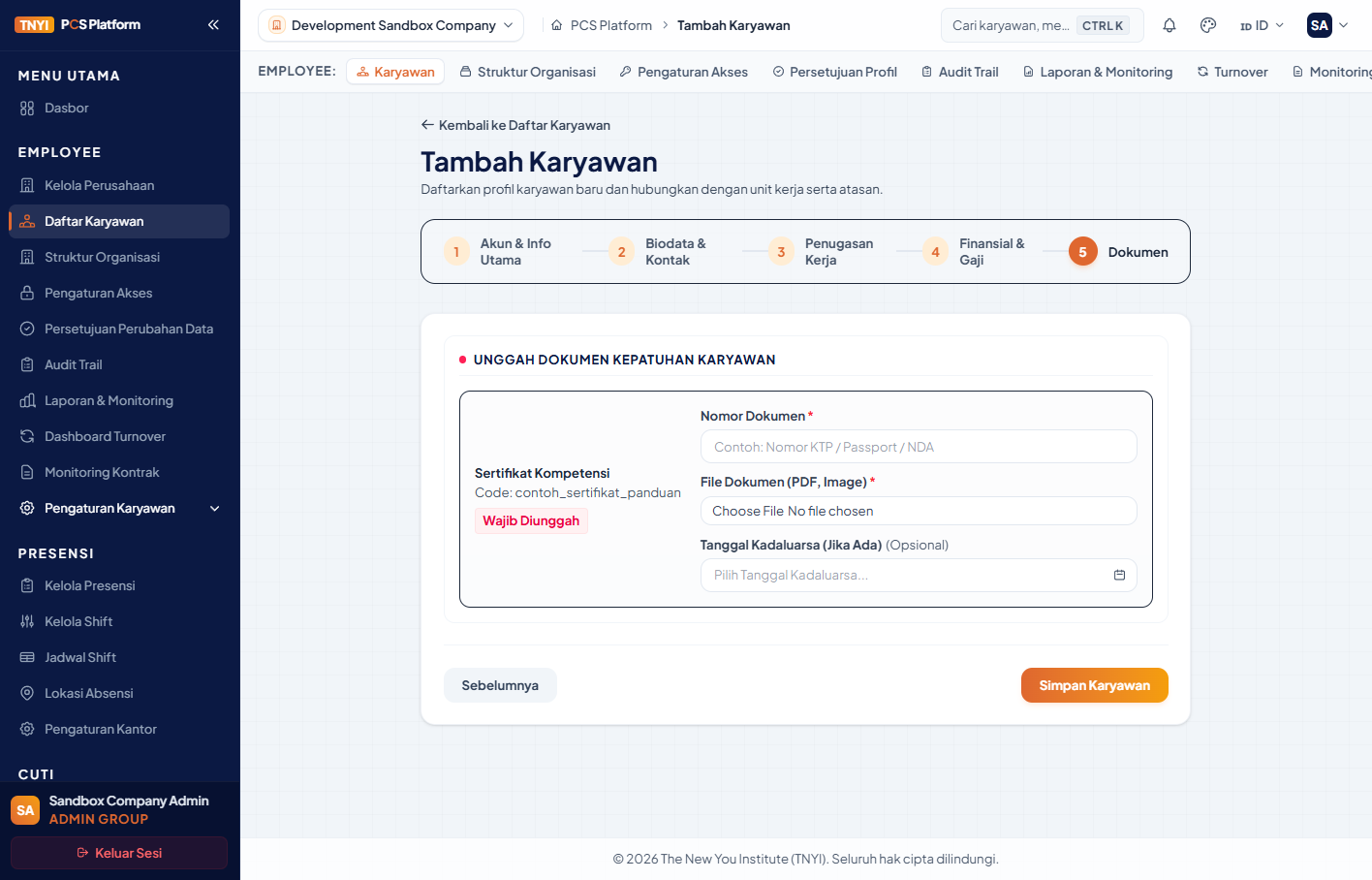
Contoh Sertifikat Kompetensi menghasilkan input Nomor Dokumen, File Dokumen, dan Tanggal Kadaluarsa pada tahap Dokumen. -
Uji Aturan Wajib
Sebelum digunakan untuk input data sebenarnya, coba simpan form tanpa mengisi kolom atau dokumen wajib. Pastikan sistem meminta pengguna melengkapinya.