Apa itu Geofence & Pengaturan Kantor Absensi?
Pengaturan Kantor Absensi dan Geofence adalah konfigurasi inti presensi di PCS HRIS. Fitur ini menggabungkan batas virtual berbasis GPS (Geofence), jadwal jam operasional default, serta Zona Waktu Perusahaan (WIB, WITA, WIT) agar pencatatan kehadiran karyawan akurat sesuai wilayah kerja masing-masing dan mencegah kecurangan absensi.
1. Form Pengaturan Kantor Absensi (Perusahaan Utama)
Langkah pertama adalah mengatur aturan presensi default perusahaan melalui:
Sidebar → Pengaturan Kantor (/attendance/settings)
-
Atur Jadwal Kerja Harian & Pengisian Cepat
Pada tabel Jadwal & Jam Kerja Perusahaan, Anda dapat mengatur jam masuk, jam pulang, toleransi keterlambatan, dan status hari kerja aktif untuk tiap hari (Senin s/d Minggu):
- Pengisian Cepat (Quick Fill): Masukkan jam masuk (misal:
08:00), jam pulang (misal:17:00), dan toleransi (misal:15 menit) di bilah atas, lalu klik Terapkan ke Sen - Jum atau Terapkan ke Semua Hari Aktif untuk pengisian massal otomatis. - Kustomisasi Hari Tertentu: Untuk hari dengan jam khusus (misal Sabtu setengah hari), cukup ubah jam pulang langsung pada baris hari Sabtu (misal
13:00). - Hari Libur Perusahaan: Hapus centang pada kolom Status Kerja untuk menandai hari libur (misal hari Minggu).
- Zona Waktu Perusahaan: Pilih zona waktu operasional perusahaan:
WIB (GMT+7 - Jakarta)untuk area Jawa, Sumatera, Kalimantan Barat & Tengah.WITA (GMT+8 - Makassar)untuk area Bali, NTB, NTT, Sulawesi, Kalimantan Selatan, Timur & Utara.WIT (GMT+9 - Jayapura)untuk area Maluku dan Papua.
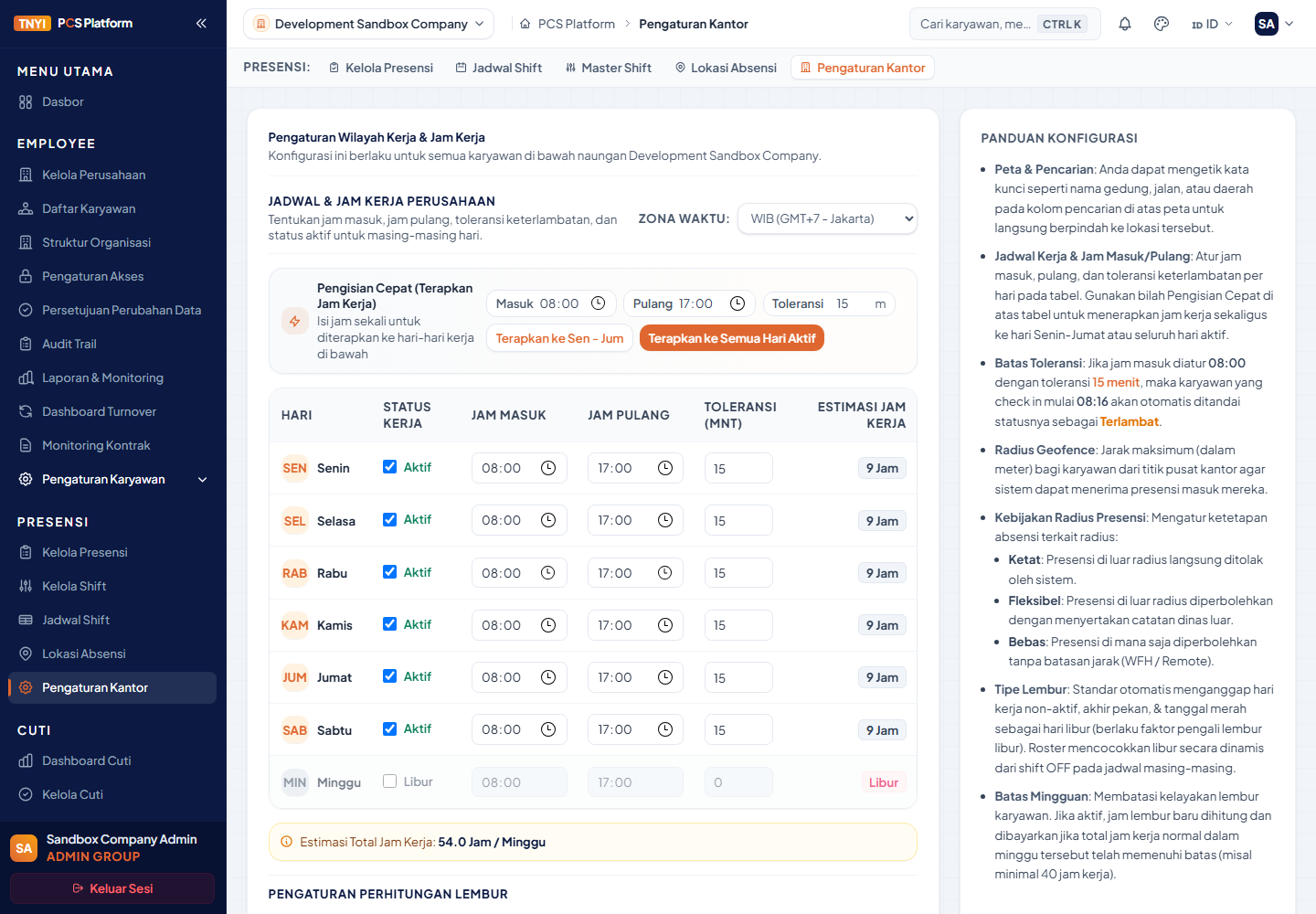
Atur jadwal harian, toleransi keterlambatan, dan zona waktu perusahaan pada bagian atas halaman Pengaturan Kantor. - Pengisian Cepat (Quick Fill): Masukkan jam masuk (misal:
-
Tentukan Titik Koordinat Pusat & Kebijakan Radius
Tentukan titik koordinat GPS kantor utama pada peta interaktif, masukkan Radius Geofence (Meter) (default:
100meter), serta pilih Kebijakan Radius Presensi (Ketat, Fleksibel, atau Bebas WFH). Klik Simpan Pengaturan Kantor.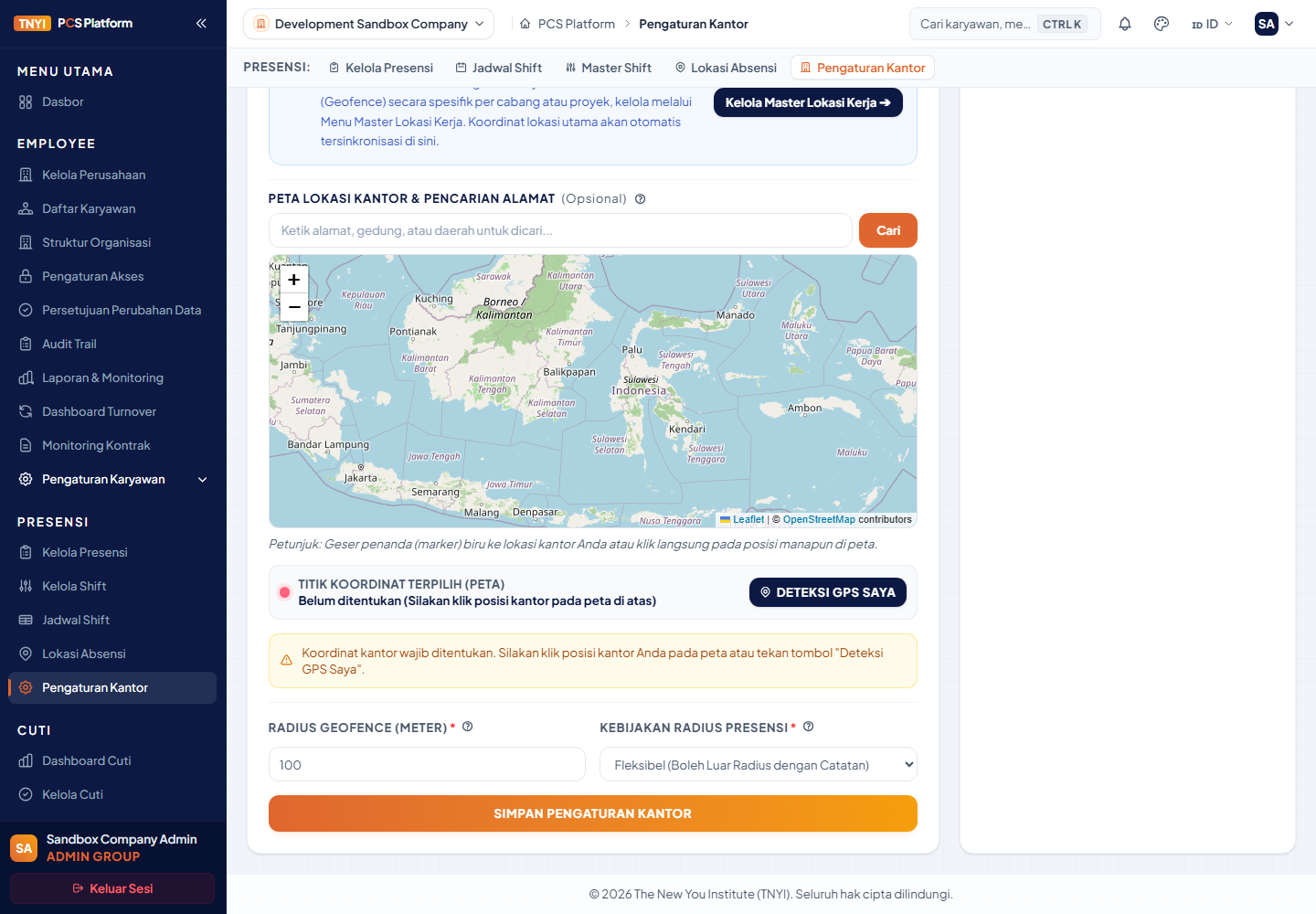
Klik posisi kantor pada peta atau gunakan Deteksi GPS Saya, lalu tentukan radius dan kebijakan presensi.
2. Konfigurasi Lokasi Absensi (Multi-Cabang & Proyek)
Jika perusahaan memiliki cabang, gedung lain, atau lokasi proyek di daerah/zona waktu berbeda, tambahkan lokasi fisik khusus melalui:
Sidebar → Lokasi Absensi (/attendance/work-locations) (atau tombol pintas di Pengaturan Kantor)
-
Isi Detail Lokasi & Zona Waktu Cabang
Isi data lokasi pada form yang tersedia:
- Nama Lokasi: contoh
Kantor Cabang MakassaratauSite Proyek Balikpapan. - Hubungkan ke Cabang (Opsional): Pilih kantor cabang administratif jika lokasi fisik ini milik cabang tertentu. Jika dibiarkan kosong, lokasi tetap sah sebagai fasilitas milik perusahaan utama.
- Koordinat (Lat/Lng) & Radius Geofence: Plot titik lokasi di peta interaktif dan tentukan radius toleransi (disarankan
100 sampai 150meter). - Zona Waktu Lokasi (Opsional): Jika cabang/proyek berada di luar zona waktu kantor pusat (misal kantor pusat di Jakarta/WIB, tapi proyek di Balikpapan/WITA), pilih zona waktu spesifik lokasi tersebut. Jika dikosongkan, sistem otomatis mengikuti zona waktu perusahaan induk.
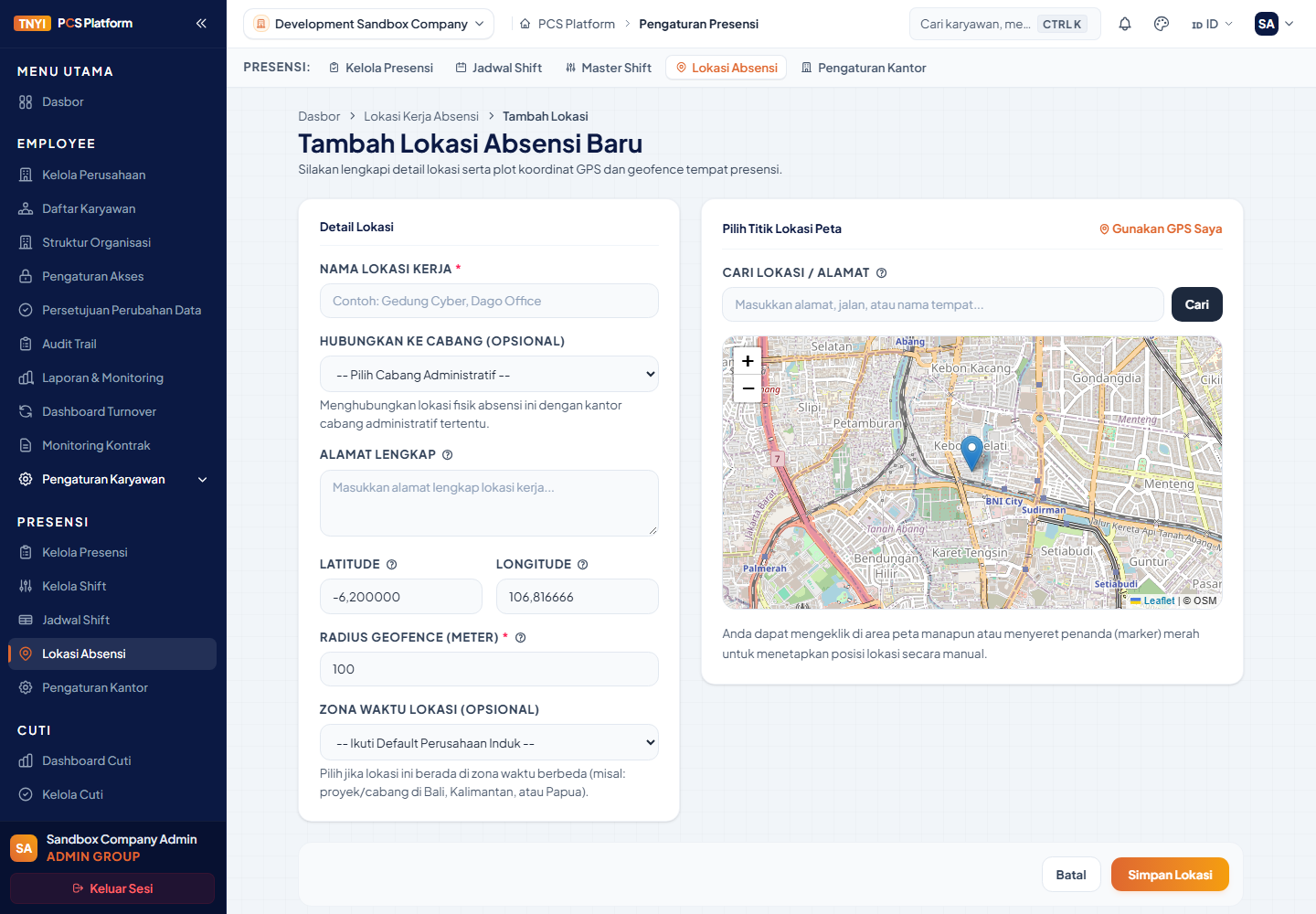
Form lokasi absensi menyediakan pilihan cabang, alamat, koordinat, radius, zona waktu, dan peta penentuan titik. - Nama Lokasi: contoh
-
Hubungkan ke Data Karyawan
Pastikan setiap karyawan sudah dikaitkan ke lokasi kerja yang sesuai melalui:
Buka
Karyawan → Daftar Karyawan→ pilih karyawan → tab Info Kepegawaian → Lokasi Kerja. -
Uji Coba Absensi (Web & Mobile ESS)
Minta karyawan mencoba Clock-In dan Clock-Out di
Presensi Saya (Web)atauMobile ESS Presensi (/mobile/attendance). Jam presensi yang tercatat akan otomatis menyesuaikan dengan zona waktu lokasi kerja yang ditugaskan kepada mereka.
Rekomendasi Radius Geofence
| Jenis Kantor | Radius Disarankan |
|---|---|
| Gedung bertingkat / perkantoran | 100 sampai 150 meter |
| Ruko / kantor kecil | 50 sampai 100 meter |
| Pabrik / area industri luas | 200 sampai 500 meter |